


Möchten Sie auf allen Monitoren nicht denselben Hintergrund haben? Warum nutzen Sie nicht die Möglichkeit, den Hintergrund jedes Monitors mit unterschiedlichen Hintergrundbildern oder Fotos individuell zu gestalten? Wir alle wissen, dass Ihr Windows-Laptop oder MacBook standardmäßig auf dem gesamten Bildschirm dasselbe Hintergrundbild anzeigt. Jetzt können Sie das ändern und Ihre unterschiedlichen Hintergründe ansprechender und professioneller gestalten.
Keine Sorge, das lässt sich mit wenigen Schritten schnell erledigen. Lesen Sie diesen Artikel weiter, um zu erfahren, wie Sie auf den einzelnen Monitoren Ihres Dual-Screen-Setups unterschiedliche Hintergründe verwenden und Ihr Erlebnis noch besser machen.

Systemanforderungen prüfen
Um die Funktion für unterschiedliche Hintergründe auf Ihrem Laptop zu nutzen, sollten Sie zunächst die Systemanforderungen prüfen, die von Gerät zu Gerät unterschiedlich sind. Wenn auf Ihrem Laptop zum Beispiel noch Windows 7 oder 8 läuft, benötigen Sie eventuell eine spezielle Drittanbieter-Anwendung, um den Hintergrund für jedes Display zu ändern.
Wenn auf Ihrem Mac oder MacBook die neueste Version läuft, müssen Sie sich außerdem keine Sorgen um den Zugriff auf diese Funktion machen. Ist Ihr Laptop jedoch alt und läuft mit einer veralteten Version, haben Sie möglicherweise kein Glück.
Schauen wir uns nun die notwendigen Schritte und alle Optionen in Ihrem System an, mit denen Sie unterschiedliche Hintergründe auf verschiedenen Monitoren einstellen können.
So verwenden Sie unter macOS unterschiedliche Hintergründe auf verschiedenen Monitoren
Sie können das Hintergrundbild für jeden Ihrer Bildschirme ganz einfach ändern. Wählen Sie dafür jedoch ein Bild mit derselben Größe und Auflösung wie Ihr Monitor, um Verzerrungen oder Unschärfe zu vermeiden. So richten Sie unter macOS unterschiedliche Hintergründe ein:
-
Schritt 1:Klicken Sie in der oberen linken Ecke auf das Apple-Menü.
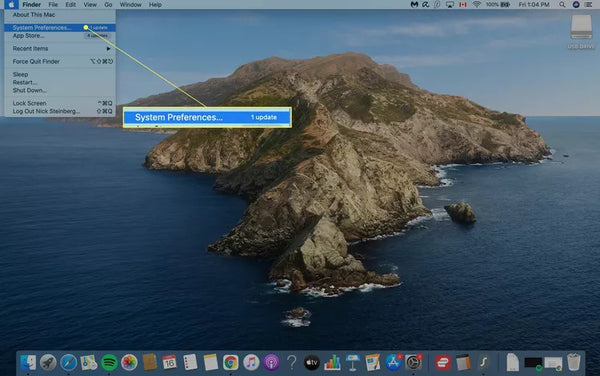
- Schritt 2: Wählen Sie Systemeinstellungen aus.
-
Schritt 3: Klicken Sie nun auf Schreibtisch und Bildschirmschoner.

-
Schritt 4: Legen Sie das Hintergrundbild für Ihren Hauptmonitor unter Schreibtisch und Bildschirmschoner fest.

-
Schritt 5: Wenn du für verschiedene Monitore unterschiedliche Hintergründe verwenden möchtest, wähle Sekundärer Desktop aus und wiederhole dieselben Schritte für weitere Monitore.

- Schritt 6: Kehre zu „Desktop und Bildschirmschoner“ zurück, speichere die Änderungen und schließe das Fenster.
So legst du in Windows 11 auf jedem Monitor einen anderen Hintergrund fest
Windows 11 bietet viele Optionen, mit denen du das Hintergrundbild einfach vorübergehend ändern kannst. Wenn du den Hintergrund deiner Wahl dauerhaft ändern möchtest, gehe wie folgt vor:
-
Schritt 1: Speichere mehrere Bilder deiner Wahl im Datei-Explorer.

-
Schritt 2: Klicke mit der rechten Maustaste und wähle im Kontextmenü „Als Desktophintergrund festlegen“ aus.

Windows 11 legt nun deinen gewünschten Hintergrund auf dem mittleren Monitor fest, und der zweite und dritte Hintergrund sind zufällige Bilder aus deinen gespeicherten Bildern. Außerdem benötigt Windows Bilder mit passender Auflösung und funktioniert ohne sie nicht. Die Position des Bildes wird danach alle 30 Minuten zufällig gewechselt.
Um all diese Probleme zu lösen, musst du einige komplizierte Schritte befolgen. So kannst du ohne Aufwand unterschiedliche Hintergrundbilder auf verschiedenen Monitoren einrichten.
So änderst du den Hintergrund über das Personalisierungsmenü
Das mag dich überraschen, aber Windows 11 hat kein Personalisierungsmenü wie Windows 8. Es ist nach Windows 10 verschwunden, und viele fragen sich noch immer, warum. So greifst du in Windows 11 auf diese Option zu. Befolge die folgenden Schritte:
- Klicke auf die Taskleiste auf deinem Desktop.
- Klicke mit der rechten Maustaste auf den Desktop und wähle „Hintergrund auswählen“ aus.
- Klicke mit der rechten Maustaste auf das gewünschte Bild.
- Klicke auf „Für Desktop auswählen“ > Desktop 1/2/3.
Klicke nun auf das Desktop-Symbol, um alle verfügbaren Monitore anzuzeigen. Klicke mit der rechten Maustaste auf einen der Desktops und wähle die Option Hintergrund auswählen aus.
Es ist ganz einfach, sobald Sie alle Schritte verstanden haben und richtig befolgen. Mit diesem Trick können Sie dauerhaft unterschiedliche Hintergründe auf verschiedenen Monitoren verwenden. Befolgen Sie dieselben Schritte, wenn Sie den Hintergrund in Zukunft ändern möchten.
So legen Sie unter Windows 10 zwei verschiedene Hintergründe auf zwei Monitoren fest
Wenn Sie den Hintergrund Ihrer zwei Monitore ändern möchten, folgen Sie diesen wenigen Schritten, um auf beiden Desktops ein anderes Aussehen zu erhalten. Schauen wir uns die Schritte an:
-
Schritt 1: Klicken Sie in der Taskleiste Ihres Desktops auf Start.

-
Schritt 2: Wählen Sie „Einstellungen“ und klicken Sie auf „Personalisierung“.

-
Schritt 3: Klicken Sie in den Personalisierungseinstellungen auf „Hintergrund“ und wählen Sie Ihr Bild für den Hintergrund aus.

-
Schritt 4: Wählen Sie nun „Für Monitor 1 festlegen“, um das Hintergrundbild für den primären Desktop zu ändern.

- Wiederholen Sie dasselbe Verfahren für den zweiten Desktop.
Tipps für den perfekten Hintergrund
Hier sind einige wichtige Tipps, die Sie auf jedem System anwenden können, damit der Hintergrund besser auf Ihre mehreren Bildschirme passt. Es sind:
- Anpassen: Das Bild sollte groß genug sein, um den gesamten Bildschirm proportional auszufüllen.
- Strecken: Vermeiden Sie es, das Bild zu strecken. Dieses Problem tritt bei kleinen Hintergrundfotos auf und kann das Bild verzerren.
- Nebeneinander (Kacheln): Ihr System sollte diese Option bieten, damit mehrere Bilder auf Ihrem Bildschirm gekachelt werden können.
- Zentriert: Das Bild wird mittig auf dem Bildschirm platziert, damit keine überflüssigen Ränder angezeigt werden.
Fazit
Wir alle wissen, dass zwei Monitore eine enorme Erleichterung sind. Sie steigern Ihre Produktivität und Effizienz insgesamt. Außerdem sind sie durch ihre kompakte Größe für jeden geeignet, besonders für Berufsreisende oder Geschäftsleute.
Die Displays von Windows- und macOS-Laptops waren vor ein paar Jahren langweilig und immer gleich, doch heute können wir sie auf jedem Desktop anpassen. Außerdem haben Hintergrundbilder einen großen Einfluss auf Sie: Ein motivierendes Zitat hilft Ihnen zum Beispiel, mehr aus Ihrem Leben zu machen. Bilder von Familie oder Freunden halten die Erinnerungen an gemeinsame Zeiten lebendig. So können Sie mit mehr positiver Energie als sonst arbeiten.
Dieser Artikel hilft Ihnen dabei, den Hintergrund auf verschiedenen Monitoren zu ändern, und Sie können in Zukunft ganz einfach Ihr Wunschbild auf jedem Desktop festlegen.
Entdecken Sie die revolutionären Multi-Screen-Monitore von Mobile Pixels.
Entdecken Sie Technik-Gadgets


Hinterlasse einen Kommentar
Alle Kommentare werden vor der Veröffentlichung geprüft.
Diese Website ist durch hCaptcha geschützt und es gelten die allgemeinen Geschäftsbedingungen und Datenschutzbestimmungen von hCaptcha.