


Zwei Monitore steigern zweifellos die Produktivität und zeigen mehr Daten auf dem Bildschirm an. Es kann etwas Feinabstimmung erfordern, bis auf Ihrem Windows-Computer alles genau so eingerichtet ist, wie Sie es möchten, denn die Einrichtung mehrerer Displays ist nicht immer so einfach, wie es klingt. Sie könnten einen Monitor verschieben oder einen anderen Monitor als Hauptdisplay verwenden. Egal aus welchem Grund: Das Wechseln der Monitore auf einem Windows-11- oder Windows-10-Computer ist ein einfacher Vorgang, der sich schnell erledigen lässt.
Aber warum ist es wichtig zu wissen, wie Sie Monitor 1 und 2 ändern? Sie arbeiten regelmäßig an verschiedenen Projekten oder haben mehrere Softwarekomponenten gleichzeitig laufen. Ein größerer Monitor als Hauptdisplay und das Wissen, wie man Monitor 1 und 2 ändert, können in so einer Situation nützlich sein, da Sie so mehr Inhalte auf einmal sehen können.
Nicht jeder hat gleich viel Platz für zwei Monitore, daher erkennt Windows die Monitorkonfiguration möglicherweise nicht sofort richtig. Zum Beispiel könnte Windows das zweite Display auf der rechten Seite Ihres Setups als linken Monitor erkannt haben. Wenn Sie die Bildschirme tauschen, haben Sie mehr Kontrolle über Ihren Arbeitsplatz. Das kann außerdem helfen, Augenbelastung vorzubeugen, Blendung zu reduzieren und bessere Blickwinkel zu erhalten.
Wichtig sind auch die Auflösung und die Bildwiederholrate jedes Monitors. Wenn einer Ihrer Monitore eine bessere Auflösung oder Bildwiederholrate hat, kann es die Bildqualität verbessern, ihn als Hauptdisplay festzulegen. Welcher Monitor Ihr Hauptmonitor und welcher Ihr zweiter Monitor sein sollte, hängt letztlich von Ihren individuellen Anforderungen und Ihrem Einsatz für Gaming oder das Arbeiten im Homeoffice ab. Um die optimale Einstellung zu finden, können Sie beim Festlegen von Monitor 1 und 2 jederzeit verschiedene Optionen ausprobieren. Legen wir also los und sehen wir uns an, wie Sie Monitor 1 und 2 ändern:
So ändern Sie Monitor 1 und 2 unter macOS
Je nach Mac-Modell können Sie mehrere Displays anschließen. Deshalb ist es wichtig zu wissen, wie Sie Monitor 1 und 2 auf Ihrem Mac ändern. Mit der folgenden Schritt-für-Schritt-Anleitung erfahren Sie, wie Sie festlegen, welcher Monitor Monitor 1 und welcher Monitor 2 ist:

Anzeigeeinstellungen öffnen

Der erste Schritt ist der Zugriff auf die Anzeigeeinstellungen. Gehen Sie dazu oben links auf das „Apple-Menü“. Wählen Sie dann „Systemeinstellungen“ und anschließend „Displays“ bzw. „Displays und Monitore“, um die Anzeigeeinstellungen zu öffnen.
Monitore anordnen
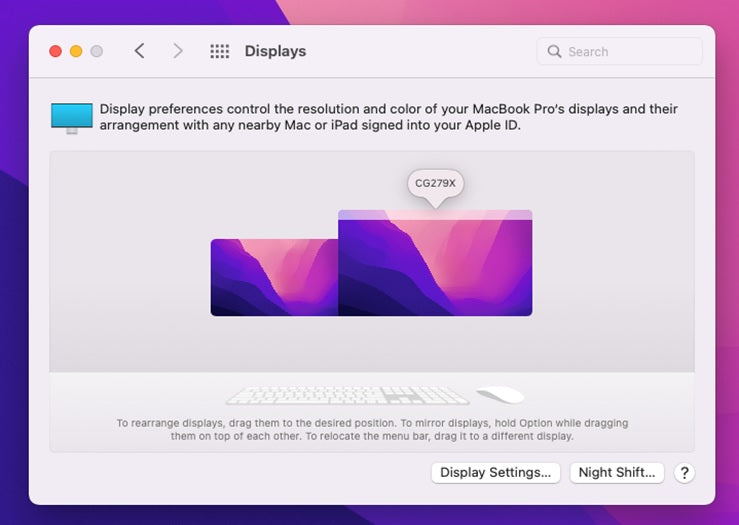
Unter macOS sehen Sie zwei Anzeigeoptionen bzw. Symbole, die Ihren Monitor 1 und 2 darstellen. Sie können jedes Symbol anklicken und per Drag-and-drop verschieben, um sie entsprechend ihrer physischen Anordnung neu zu sortieren. Passen Sie die Symbole so an, dass sie den tatsächlichen Positionen Ihres Monitors 1 und 2 entsprechen.
Änderungen übernehmen
Klicken Sie in den Anzeigeeinstellungen auf „OK“ oder „Übernehmen“, um Ihre Einstellungen und Änderungen zu bestätigen. So können Sie die Einstellung für Monitor 1 und 2 tatsächlich ändern.
Überprüfen und feinabstimmen
Bewegen Sie dazu den Mauszeiger über beide Monitore, um zu prüfen, ob sie richtig angeordnet und geändert wurden.
So tauschen Sie Monitor 1 und 2 unter Windows 10/11
Wenn die Projektionsoption auf „Nur PC-Bildschirm“, „Zweiter Bildschirm“ oder „Erweitern“ eingestellt ist, können Sie unter Windows zwischen den Monitoren wechseln. So wechseln Sie unter Windows 10/11 zwischen Haupt- und Zweitmonitor:
Anzeigeeinstellungen öffnen
Suchen Sie im ersten Schritt die Einstellungen-App auf Ihrem Windows-11-PC. Sie finden sie, indem Sie auf die Start-Schaltfläche klicken und Einstellungen wählen oder die Tastenkombination Win + drücken. Um eine Liste aller mit Ihrem Computer verbundenen Bildschirme zu sehen, gehen Sie in den Einstellungen auf System > Anzeige. Standardmäßig ist der Hauptmonitor mit 1 und der zweite Monitor mit 2 gekennzeichnet.
Wenn Sie unsicher sind, welcher Ihrer beiden Monitore die 1 und welcher die 2 ist, können Sie auf dieser Seite die Schaltfläche „Erkennen“ verwenden. So sehen Sie leichter, welchen Monitor Sie gerade verschieben, denn auf dem jeweiligen Bildschirm wird eine große Zahl angezeigt.
Alternativ können Sie die Systemsteuerung öffnen und „Darstellung und Anpassung“ auswählen, um direkt zu den Anzeigeeinstellungen zu gelangen. Das ist besonders hilfreich, wenn Sie die Anzeigeoptionen über die Start-Schaltfläche nicht finden.
Monitore anordnen
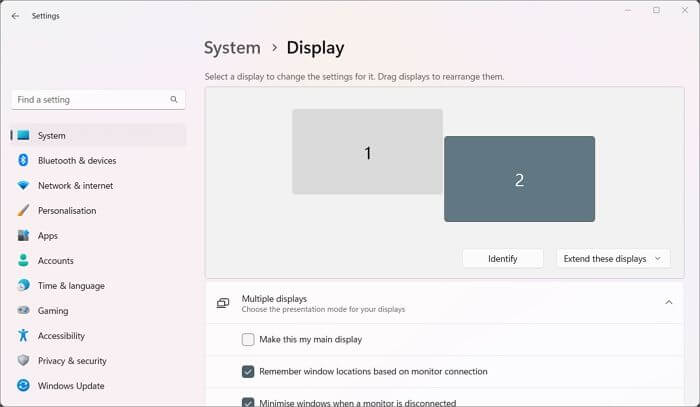
Wählen Sie nun die Monitornummern aus, die Sie ändern möchten, und ziehen Sie dann das Symbol des neuen Monitors an die richtige Position. Ziehen Sie zum Beispiel Monitor 1 links neben Monitor 2, um ihn zu Ihrem Hauptbildschirm zu machen. Klicken Sie anschließend einfach auf die Schaltfläche „Übernehmen“, um Ihre Änderungen zu speichern, und schon sind Sie fertig.
Sie können auch lernen, wie man Monitor 1 und 2 tauscht, indem Sie den Bildschirm auswählen, den Sie als Hauptbildschirm verwenden möchten, im Bereich „Mehrere Bildschirme“ alle verfügbaren Optionen öffnen und „Als Hauptbildschirm festlegen“ wählen. Beachten Sie, dass diese Anleitung nur für PCs mit zwei Bildschirmen funktioniert. Wenn Sie mehrere Bildschirme haben, sollten Sie sorgfältig festlegen, zwischen welchen Monitoren Sie wechseln möchten.
Abschließende Gedanken
Die Umstellung von Monitor 1 und 2 mag auf den ersten Blick kompliziert wirken, ist aber sehr einfach und mit nur wenigen Klicks erledigt. Egal, ob Sie Windows 10/11 oder macOS nutzen: Sie können Ihre portablen Monitore ganz leicht umstellen, indem Sie nur ein paar Einstellungen ändern. Sorgen Sie für hochwertige portable Monitore und genießen Sie ein besseres, luxuriöses digitales Erlebnis.
Entdecken Sie Technik-Gadgets


Hinterlasse einen Kommentar
Alle Kommentare werden vor der Veröffentlichung geprüft.
Diese Website ist durch hCaptcha geschützt und es gelten die allgemeinen Geschäftsbedingungen und Datenschutzbestimmungen von hCaptcha.