


Der Absatz von Monitoren ist in den letzten Jahrzehnten in die Höhe geschnellt. Das zeigt, wie groß der Bedarf an mehr Bildschirmfläche für produktive Berufstätige und auch für Freizeitaktivitäten ist. Auch wenn man die Tragbarkeit, die einfache Mobilität und die persönliche Note eines Laptops nicht ignorieren kann, bleibt doch die Tatsache bestehen, dass viele von uns lieber nach Belieben flexibel zwischen Laptop und Desktop wechseln würden. Standardmäßig wechselt dein Computer in den Ruhezustand oder Energiesparmodus, wenn du den Deckel schließt. Das wirft die Frage auf: „Wie schließt man den Laptop und nutzt trotzdem einen Monitor?“ Wie greifst du über deine Monitore auf Dateien und Anwendungen zu, ohne den Laptop geöffnet lassen zu müssen und so Platz auf dem Schreibtisch zu sparen? Egal, ob du Windows 10, Windows 11 oder einen Mac nutzt: Dieser Artikel hilft dir, diese und weitere Fragen zu beantworten. Fangen wir an!

Wie schließt man das MacBook und nutzt einen Monitor?
Das Gleiche gelingt dir auch mit einem MacBook, wenn du diese einfachen Schritte befolgst:
- Öffne die Systemeinstellungen und klicke auf die Schaltfläche „Batterie“.
- Wähle im Fenster mit den Akkueinstellungen den Tab Netzteil aus
- Klicke auf die Option, mit der festgelegt wird, wann der Bildschirm ausgeschaltet werden soll
-
Schiebe den Regler nach rechts, um „Nie“ einzustellen. So verhinderst du, dass dein Laptop automatisch in den Ruhezustand wechselt.

- Wenn du jetzt den Laptopdeckel schließt, kannst du ihn weiterhin mit einem zweiten Monitor verwenden
Wie schließt man den Laptop und nutzt einen Monitor unter Windows 11?
Um einen Laptop unter Windows 11 mit einem externen Monitor zu verwenden, befolge einfach diese Schritte:
- Klicke auf die Windows-Taste oder die Start-Schaltfläche, um das Startmenü zu öffnen.
-
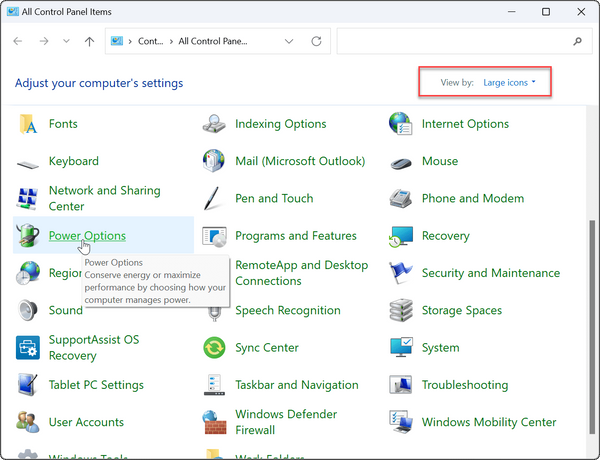
Suche im Suchfeld nach der Systemsteuerung und klicke darauf

-
Stelle sicher, dass bei „Anzeige nach“ „Große Symbole“ eingestellt ist, und klicke dann auf „Energieoptionen“.
-
Klicke dann im linken Bereich auf den Link Auswählen, was beim Zuklappen des Deckels geschieht.

- Wähle in der Spalte „Beim Zuklappen des Deckels“ in den Dropdown-Menüs unter „Im Akkubetrieb“ und „Netzbetrieb“ die Option Nichts unternehmen aus.
-
Klicke unten auf der Seite auf die Schaltfläche „Änderungen speichern“.

Nachdem du diese Schritte befolgt und die Einstellungen angepasst hast, bleibt dein Laptop auch dann über den zweiten Bildschirm einsatzbereit, wenn du den Laptopdeckel schließt.
Wie schließt man den Laptop und nutzt weiterhin den Monitor unter Windows 10?
So verwenden Sie unter Windows 10 einen externen Monitor, nachdem Sie den Deckel geschlossen haben:
- Klicken Sie auf das Startsymbol und geben Sie Systemsteuerung in das Suchfeld ein
-
Klicken Sie oben in den Suchergebnissen unter der Kategorie „Beste Übereinstimmung“ auf Systemsteuerung.

-
Stellen Sie sicher, dass Anzeige nach im oberen Bereich auf „Große Symbole“ eingestellt ist

- Klicken Sie in Windows 10 auf das Energieoptionen-Symbol
-
Klicken Sie im linken Bereich auf den Link „Auswählen, was beim Schließen des Deckels geschieht“
-
Wählen Sie in den Dropdown-Menüs unter „Im Akkubetrieb“ und „Netzbetrieb“ die Option „Nichts unternehmen“ aus.
- Klicken Sie unten auf der Seite auf die Schaltfläche Änderungen speichern, und schon sind Sie fertig.
Vorteile der Nutzung eines externen Monitors mit einem Laptop
Ein externer Monitor am Laptop bietet mehrere Vorteile. Hier sind einige davon:
- Mehr Bildschirmfläche: Wenn Sie Ihren Laptop mit einem externen Monitor verbinden, erhalten Sie mehr Bildschirmfläche, ohne Ihre Dateien verschieben zu müssen.
- Bessere Ergonomie: Mit diesem Aufbau müssen Sie sich nicht unbequem über Ihren Laptop beugen, denn an einem Monitor sitzen Sie besser und haben ein breiteres Sichtfeld. Das entlastet Nacken und Rücken.
- Höhere Produktivität: Die Nutzung eines Monitors kann Ihre Produktivität um bis zu 42 % steigern. Durch die größere Bildschirmfläche erledigen Sie mehrere Aufgaben in kürzerer Zeit.
- Besseres visuelles Erlebnis: Ob Gaming, Börsenhandel oder eine einfache Aufgabe wie Tippen: Ein Monitor sorgt garantiert für eine beeindruckende, höhere Bildauflösung und schont die Augen besser.
- Multitasking-Möglichkeiten: Mit Zugriff auf Laptop und Monitor können Sie mehrere Aufgaben gleichzeitig erledigen, zum Beispiel an einer Videokonferenz teilnehmen und E-Mails beantworten.
- Flexibilität und Mobilität: So können Sie die Flexibilität und Mobilität genießen, Ihren Laptop und Ihren Monitor gleichzeitig zu nutzen.
Wählen Sie den passenden Monitor für Ihre Anforderungen
Computermonitore gibt es in unterschiedlichen Größen, Formen und Ausstattungen. Deshalb ist es sehr wichtig, genau den Monitor zu kennen und zu verstehen, der zu Ihren Anforderungen passt.
-
Standardmonitore: Standardmonitore sind funktionale Monitore für Privatanwender mit Bildschirmen von etwa 24 bis 30 Zoll. Sie sind für den Alltag gedacht, zum Beispiel für Textverarbeitung, Surfen im Web und einfache Bildbearbeitung. Sie sind oft am günstigsten und haben im Vergleich zu anderen Monitoren häufig eine niedrigere Auflösung.
-
Ultrawide-Monitore: Ultrawide-Monitore haben meist ein 21:9-Panel, das im Vergleich zur Höhe besonders breit ist. Einige sind diagonal gemessen bis zu 49 Zoll groß. Sie werden oft von Gaming-Profis und anderen Fachleuten genutzt. Sie gehören zum absoluten High-End-Segment und können eine ordentliche Investition sein.
-
Gekrümmte Monitore: Gekrümmte Monitore haben einfach stärker gewölbte Panels als flache Monitore. Sie sorgen für ein intensiveres Seherlebnis und ein größeres Sichtfeld. Sie werden oft von Gamern genutzt und gehören auch zum High-End-Bereich der Ultrawide-Monitore.
-
Gaming-Monitore: Gaming-Monitore bieten zusätzliche Funktionen für Spiele und unterscheiden sich dadurch von Standardmonitoren. Ihre Bildwiederholraten beginnen bei etwa 120 Hz oder mehr, wodurch sie die Eingabeverzögerung verringern und ein flüssigeres Spielerlebnis bieten. Sie sind meist recht groß und in unterschiedlichen Auflösungen erhältlich. Einige High-End-Modelle unterstützen 4K mit 120 Hz, können aber teuer sein.
-
Touchscreen-Monitore: Sie haben druckempfindliche elektronische Bildschirme, die per Berührung oder Gesten bedient werden können. Sie sind eine praktische Alternative zu Maus oder Tastatur. Sie reagieren sehr schnell und sind in verschiedenen Bildschirmgrößen und Auflösungen erhältlich.
-
Tragbare Monitore: Wie der Name schon sagt, sind tragbare Monitore wie Glance kleine, mobile und leichte Monitore, meist zwischen 13,3 und 17,3 Zoll groß. Sie werden als Zweitmonitore genutzt und lassen sich über ihren HDMI- oder Mini-HDMI-Anschluss ganz einfach verwenden, um mehr Bildschirmfläche zu gewinnen.
-
4K-Monitore: Das sind Monitore mit sehr hoher Auflösung, die häufig in der Fernsehbranche eingesetzt werden. 4K-Monitore haben eine horizontale Auflösung von etwa 4000 Pixeln, also viermal so viel wie HD-Displays. Es gibt zwei grundlegende Arten von 4K-Monitoren, die sich nach ihrer Auflösung unterscheiden: 3840 x 2160 Pixel (4K UHD) und 4096 x 2160 Pixel (DCI 4K).
Verschiedene Arten von Monitoranschlüssen, die du kennen solltest
Bevor du ein erweitertes Display an deinen Laptop anschließt, solltest du wissen, welche Anschlüsse dein Monitor hat und welche Anschlüsse dein Laptop unterstützt. Die meisten derzeit erhältlichen Laptops unterstützen Thunderbolt, USB-C oder HDMI.

-
HDMI: HDMI steht für High Definition Multimedia Interface. Es unterstützt Audio- und Videosignale und eignet sich am besten für Verbindungen zwischen Fernseher und PC. Bei Kabellängen von bis zu 25 bis 30 Metern überträgt es ultrahohe Auflösungen und verbindet verschiedene Geräte wie Fernseher, Projektoren, DVRs und Spielekonsolen. Es gibt sie auch in praktischen, kleinen Steckerformaten.
-
USB-C: Auch als USB Type-C bekannt. Der Universal Serial Bus ist ein branchenüblicher Anschluss, der Daten und Strom über ein einziges Kabel überträgt. Der Monitoranschluss verbindet sowohl Hosts als auch Geräte. Über USB-Anschlüsse werden im Allgemeinen Mäuse, Tastaturen, Drucker, Scanner, Modems, Kartenleser, USB-Sticks, Kameras, Handys, Player, Festplatten, optische Laufwerke usw. angeschlossen.
-
Thunderbolt: Thunderbolt wurde von Intel in Zusammenarbeit mit Apple entwickelt. Ein Thunderbolt-Anschluss an einem Gerät bedeutet, dass ein einziges Kabel genügt, um Strom zu liefern und große Datenmengen zu und von diesem Gerät zu übertragen. Er ist quasi eine Untergruppe von USB-C, nur deutlich schneller.

-
DisplayPort (DP): Obwohl er in den ersten Jahren nicht besonders beliebt war, ist er mittlerweile zu einer starken Konkurrenz für HDMI geworden. Er unterstützt sehr hohe Auflösungen und kann 144 Hz bis zu 4K übertragen. Er erlaubt beeindruckende Kabellängen und ist der beste Anschluss für Audio- und Videosignale.
-
VGA: VGA steht für Video Graphics Array. Der blaue, trapezförmige 15-polige Anschluss wurde 1987 von IBM-Computern eingeführt und kam damals in allen Monitoren, Projektoren, HD-Fernsehern und PCs zum Einsatz. Inzwischen wird er rasch von moderneren Videoanschlüssen wie DisplayPort, DVI und HDMI verdrängt. Auch wenn er noch in einigen Geräten verbaut ist, werden immer weniger Geräte mit VGA-Anschlüssen ausgestattet.
-
DVI: DVI steht für Digital Visual Interface. Es überträgt Videosignale sowohl im analogen als auch im digitalen Format und sorgt dabei für eine hohe Bildqualität. Es eignet sich perfekt für ältere Systeme oder für 144 Hz bei 1080p.
-
AV (RCA): Audio Visual (RCA) ist ein Videoanschluss, der meist in Unterhaltungselektronik zu finden ist. Das klassische RCA-Kabel empfängt Audio- und Videosignale in Form von CVBS-Composite-Video von Geräten, die AV-Signale ausgeben (AV-Ausgang).
-
NDI: Die Abkürzung steht für Network Device Interface. Mit dieser Verbindung können Sie Audio und Video über ein Ethernet-Netzwerk senden. Sie ermöglicht extrem niedrige Latenz, interaktive Steuerung über ein IP-Netzwerk und verlustfreie Übertragung. Es handelt sich um ein 10-Gigabit-Ethernet-Kabel, mit dem Geräte an ein Netzwerk angeschlossen werden.
-
SDI: Serial Digital Interface ist ein professionelles Videosignal, das über BNC-Kabel bis zu 90 Meter übertragen werden kann, bevor das Signal schwächer wird. Wegen ihrer Reichweite und Zuverlässigkeit werden sie häufig in Produktionsumgebungen eingesetzt.

Wie schließt man einen Laptop an einen Monitor an (Windows und MacBook)?
Jetzt wissen Sie, wie viel produktiver Sie sein können, wenn Sie Ihren Laptop mit einem Desktop-Monitor verbinden. Hier ist eine allgemeine Schritt-für-Schritt-Anleitung, wie Sie Ihren Laptop an einen Monitor anschließen und an einem größeren Bildschirm arbeiten.
Zunächst sollten Sie wissen, dass es beim Anschließen Ihres PCs an den Monitor vor allem darauf ankommt, welches Kabel zu Ihrem Laptop und Ihrem Monitor passt. HDMI, VGA und USB sind die gängigen Monitoranschlüsse.
Nachdem Sie den Monitor mit dem passenden Kabel an Ihren Laptop angeschlossen haben, sind nur noch ein paar Klicks in den Windows-Einstellungen oder den Systemeinstellungen auf dem Mac nötig, und schon kann es losgehen.
- Stellen Sie sicher, dass Monitor und Laptop ausgeschaltet sind.
- Verbinden Sie beide Geräte mit dem passenden Kabel.
- Schalten Sie Laptop und Monitor ein und warten Sie, bis Windows oder das Betriebssystem
- Geben Sie in das Suchfeld im Startmenü „Anzeigeeinstellungen“ ein. Wählen Sie auf dem Mac die Systemeinstellungen aus.
- Klicken Sie unter Windows auf die Anzeigeeinstellungen unter „Erleichterte Bedienung“ und auf dem Mac in den Einstellungen auf „Displays“.
- Klicken Sie dann unter Windows auf „Erweiterte Anzeigeeinstellungen“ und auf dem Mac auf den Tab „Anordnung“.
- Sie sollten jetzt zwei Felder sehen, die den Laptop und das zusätzliche Display darstellen. Das Feld mit der weißen Menüleiste oben ist das integrierte Display des MacBooks. Bei Bedarf können Sie die beiden Monitore auf dem Bildschirm verschieben, damit sie genauso angeordnet sind wie auf Ihrem Schreibtisch.
- Sie sehen nummerierte Felder, die Ihren Laptop und den Monitor darstellen. Klicken Sie auf „Identifizieren“, um zu erfahren, welches Feld welchem Gerät entspricht.
- Ziehen Sie den Laptop und die Monitore auf Ihrem Bildschirm bei Bedarf näher zusammen, damit sie gleich ausgerichtet sind. Klicken Sie dann auf „Übernehmen“.
- Wählen Sie die Option „Spiegeln“, wenn Laptop und Monitor dasselbe anzeigen sollen. Andernfalls wird der Bildschirm auf den zweiten Monitor erweitert.
Egal, an welchem Arbeitsplatz Sie sich befinden, ob im Homeoffice oder im Büro: Der Komfort, die zusätzliche Produktivität und der größere Bildschirmplatz durch einen zweiten Monitor sind kaum zu überschätzen. Jetzt können Sie die Mobilität Ihres Laptops und die Vielseitigkeit eines angeschlossenen Monitors genießen.
Entdecken Sie Technik-Gadgets


Hinterlasse einen Kommentar
Alle Kommentare werden vor der Veröffentlichung geprüft.
Diese Website ist durch hCaptcha geschützt und es gelten die allgemeinen Geschäftsbedingungen und Datenschutzbestimmungen von hCaptcha.