


Für die Arbeit zu Hause und unterwegs wählen Sie einen am Laptop befestigten Bildschirm, wenn es Ihnen vor allem wichtig ist, den zweiten Bildschirm direkt neben dem Laptop zu haben. Wählen Sie ein gestapeltes oder eigenständiges Layout, wenn der seitliche Platz begrenzt ist. Vergleichen Sie Mobile Pixels DUEX und gestapelte Optionen mit dem Lenovo ThinkVision M14d oder dem Dell P1424H, wenn Sie den Monitor tragbar und eigenständig aufstellen möchten. Ein BenQ-Desktop-Monitor kommt nur für die Entscheidung zum festen Schreibtisch infrage. Messen Sie beide Arbeitsplätze aus, bevor Sie sich entscheiden.
Vergleichen Sie die relevanten Konfigurationen
Die folgenden Alternativen wurden für diese Frage ausgewählt. Die aufgeführten Herstellerangaben beschreiben das genannte Modell, sie sind weder ein unabhängiger Test noch eine Zusage für jedes Hostgerät.
| Option | Dokumentierte Funktion oder Anordnung | Nützlicher Vorteil für diese Entscheidung | Vor der Wahl prüfen |
|---|---|---|---|
| Mobile Pixels DUEX Max DS | Bei einer ausziehbaren Anordnung bleibt der zweite Bildschirm neben dem Laptop, ohne dass ein separater Monitorfuß nötig ist. | Ein angebrachter Referenzbereich | Prüfen Sie genaue Variante, Passform am Laptop, Videoanbindung, Stromversorgung und den Platzbedarf im geöffneten Zustand |
| Mobile Pixels DUEX Float 2 Pro | Vertikales Stapeln kann den seitlichen Platzbedarf einer Zwei-Bildschirm-Anordnung verringern. | Ein vertikal angeordneter Arbeitsbereich | Prüfen Sie genaue Variante, Passform am Laptop, Videoanbindung, Stromversorgung und den Platzbedarf im geöffneten Zustand |
| Mobile Pixels Glance | Mit dem unabhängigen, verstellbaren Ständer positionieren Sie den Bildschirm, ohne ihn am Laptopdeckel zu befestigen. | Unabhängige Monitorplatzierung | Prüfen Sie genaue Variante, Passform am Laptop, Videoanbindung, Stromversorgung und den Platzbedarf im geöffneten Zustand |
| Lenovo ThinkVision M14d | 14-Zoll-IPS; 2240 × 1400; 16:10; 60 Hz | Ein höheres Seitenverhältnis und mehr Pixel für Referenzdokumente bei passender Skalierung | Eine höhere Pixeldichte garantiert keinen gut lesbaren Standardtext; prüfen Sie USB-C-Video, Stromversorgung und Betriebssystemunterstützung |
| Dell P1424H | 14-Zoll-IPS; 1920 × 1080; zwei USB-C-Anschlüsse mit DisplayPort Alt Mode | Unabhängige Platzierung mit Neigung, ohne ein Display am Laptopdeckel zu befestigen | USB-C-Videounterstützung ist erforderlich; eine HDMI-Quelle benötigt eine separat geprüfte Umwandlung und Stromversorgung |
| BenQ GW2490 | 23,8-Zoll-Desktop-IPS; 1920 × 1080; bis zu 100 Hz | Eine klassische Option mit größerem Bildschirm für einen festen Schreibtisch | Prüfen Sie Standtiefe, Anschlüsse der Signalquelle und verfügbaren Platz; er lässt sich nicht in ein Laptop-Reiseset einpacken |
Ein Entscheidungstest für diesen Arbeitsablauf
Markieren Sie an einem Schreibtisch zu Hause Laptop, Tastatur und Monitorhalterung mit rückstandsfrei entfernbarem Klebeband. Wiederholen Sie die Anordnung an einem typischen Hoteltisch. Ein Aufsatz-Display macht einen separaten Monitorfuß überflüssig, vergrößert aber trotzdem die gesamte geöffnete Breite. Ein unabhängiger Monitor bietet mehr Freiheit bei der Platzierung, braucht aber dennoch eine stabile Fläche. Eine Desktop-Alternative ist nur sinnvoll, wenn sie zu Hause bleiben kann.
Beginnen Sie mit dem Platz, den Sie wirklich haben
Ein Bildschirm, der in Ihre Tasche passt, kann am Zielort trotzdem Probleme machen. Messen Sie die freie Breite neben dem geöffneten Laptop, die Tiefe dahinter und die Höhe unter einem Regal. Ein ausziehbares Panel braucht seitlichen Freiraum. Ein gestapeltes Display tauscht seitliche Ausdehnung gegen Höhe und einen stützenden Fuß. Ein unabhängiges Display lässt sich um Hindernisse herum platzieren, aber sein Ständer braucht einen Stellplatz. Vergleichen Sie die gesamte Arbeitsanordnung, nicht nur die Bildschirmdiagonale.
Die Anordnung auf eine Aufgabe mit zwei Fenstern abstimmen
Für ein Dokument und einen E-Mail-Verlauf kann ein zusätzliches Panel ausreichen. Legen Sie die aktive Aufgabe auf den Laptop und das Referenzmaterial auf den zweiten Bildschirm. Eine vertikal gestapelte Anordnung kommt infrage, wenn ein kleiner Hoteltisch keine Anordnung nebeneinander zulässt. Glance kommt infrage, wenn Sie den Referenzbildschirm weiter entfernt aufstellen oder zu einem Kollegen drehen möchten. Das sind Einschätzungen zum Arbeitsablauf, keine gemessenen Aussagen über eine bestimmte Produktivitätssteigerung.
Anschluss und Befestigung getrennt prüfen
Ein videofähiger Anschluss sagt nichts darüber aus, ob das Gerät mechanisch passt. Float 2 Pro wird für Laptops mit 15 bis 16 Zoll angeboten, während Max DS ein 14,1-Zoll-Panel und eine andere Befestigung hat. Prüfen Sie den genauen Laptop, den Platz am Deckel und die Anleitung zum Standfuß. Apple erklärt, dass die gleichzeitige Unterstützung mehrerer Displays vom Mac-Modell und von den Display-Einstellungen abhängt. Microsoft erklärt, wie Sie erkannte Bildschirme anordnen. Klären Sie diese Voraussetzungen, bevor Sie sich auf ein Reiseset mit nur einem Kabel verlassen.
Ein praktisches Entscheidungsbeispiel
Wenn Sie als Hybridarbeiter zwischen einem breiten Schreibtisch zu Hause und einem schmalen Hoteltisch wechseln, notieren Sie sich vor dem Kauf zwei akzeptable Anordnungen. Wenn der danebenstehende Bildschirm nicht an der Hotellampe vorbeipasst, testen Sie die gestapelte Standfläche auf Papier. Wenn beide Anordnungen unpraktisch sind, wählen Sie ein unabhängiges Panel, das sich diagonal aufstellen lässt, statt eine zweite Halterung zu kaufen.
Geprüfte Fakten zu Anschluss und Einrichtung
Laut den Display-Hinweisen von Apple hängt die Anzahl der nutzbaren externen Displays vom genauen Mac-Modell, von der Auflösung und von der Bildwiederholrate ab. Quelle: Apple: Display-Unterstützung beim MacBook Pro.
Die Hinweise von Microsoft zu mehreren Monitoren erklären, wie Sie erkannte Displays identifizieren, anordnen und erweitern. Erweitern und Duplizieren sind unterschiedliche Modi. Quelle: Microsoft: Mehrere Monitore in Windows.
Vor dem Kauf: vier Checks
- Prüfen Sie genau, welcher Laptop bzw. welches Quellgerät, welches Betriebssystem und wie viele externe Displays unterstützt werden.
- Prüfen Sie den videofähigen Anschluss, das Kabel und die Stromversorgung für die gewählte Monitorvariante.
- Messen Sie die Standfläche im aufgeklappten Zustand und die geschützten Packmaße, einschließlich Halterung und Kabelfreiraum.
- Prüfen Sie auf der aktuellen Seite des Verkäufers die aktuelle Verfügbarkeit, das gewählte Paket und die geltenden Rückgabebedingungen.
Produktbilder und Herstellerspezifikationen
Die folgenden Spezifikationen beziehen sich auf die genannten Modelle oder Varianten. Herstellerangaben sind keine unabhängigen Labormessungen.
Mobile Pixels DUEX Max DS
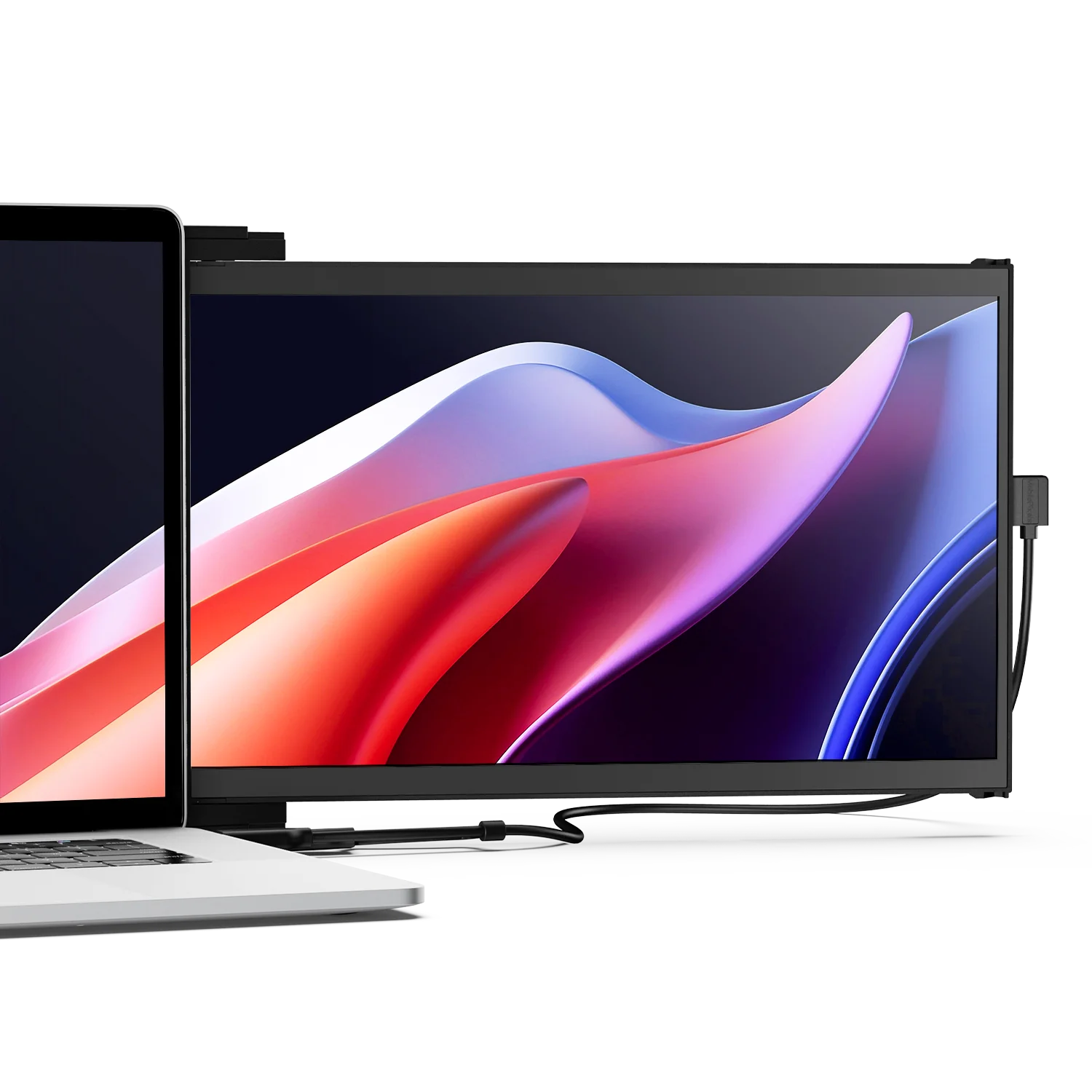
Quelle: Offizielle Produktseite von Mobile Pixels.
| Parameter | Vom Hersteller angegebene Spezifikation |
|---|---|
| Display | 14,1-Zoll-LCD |
| Auflösung | 1920 × 1080 |
| Bildwiederholrate | 60 Hz |
| Gewicht | 1,8 lb |
| Videoanschlüsse | USB-C mit DP Alt Mode oder Mini-HDMI mit separater Stromversorgung |
| Layout | Ausziehbare Laptop-Befestigung; für die eigenständige Nutzung mit Aufsteller ist das passende Zubehör erforderlich |
Prüfen Sie die genauen Spezifikationen und die gewählte Variante des Mobile Pixels DUEX Max DS.
Mobile Pixels DUEX Float 2 Pro
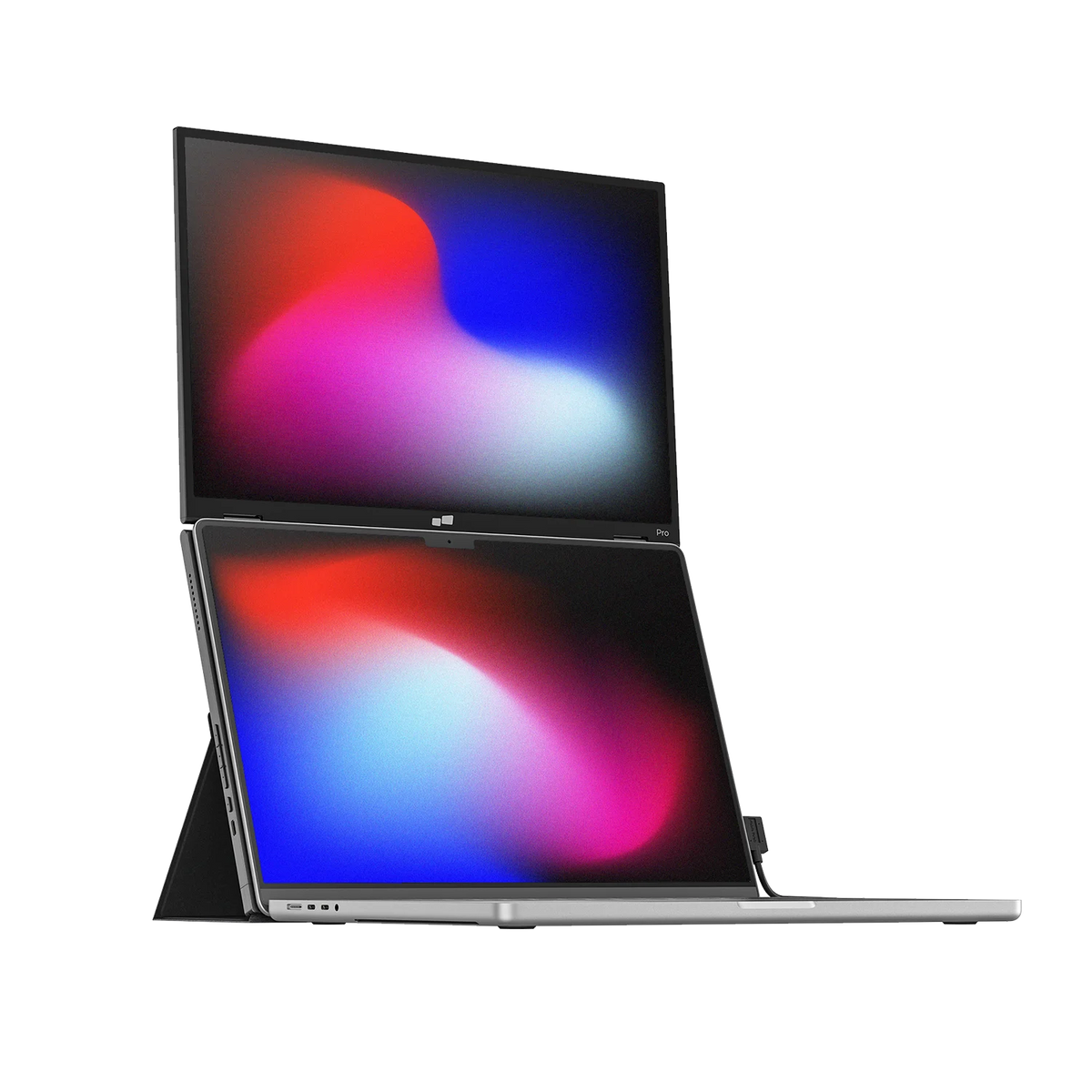
Quelle: Offizielle Produktseite von Mobile Pixels.
| Parameter | Vom Hersteller angegebene Spezifikation |
|---|---|
| Display | Ein zusätzliches 16-Zoll-Display |
| Auflösung | 2560 × 1600 |
| Layout | Vertikal gestapelt |
| Gewicht | 2,9 lb |
| Herstellerempfehlung zur Laptop-Größe | 15–16 Zoll |
| Anschlüsse | Zwei USB-C-Anschlüsse, ein Mini-HDMI-Anschluss, bis zu 65 W Pass-Through |
| Halterung | Integrierter Aufsteller |
Prüfen Sie die genauen Spezifikationen und die gewählte Variante des Mobile Pixels DUEX Float 2 Pro.
Mobile Pixels Glance
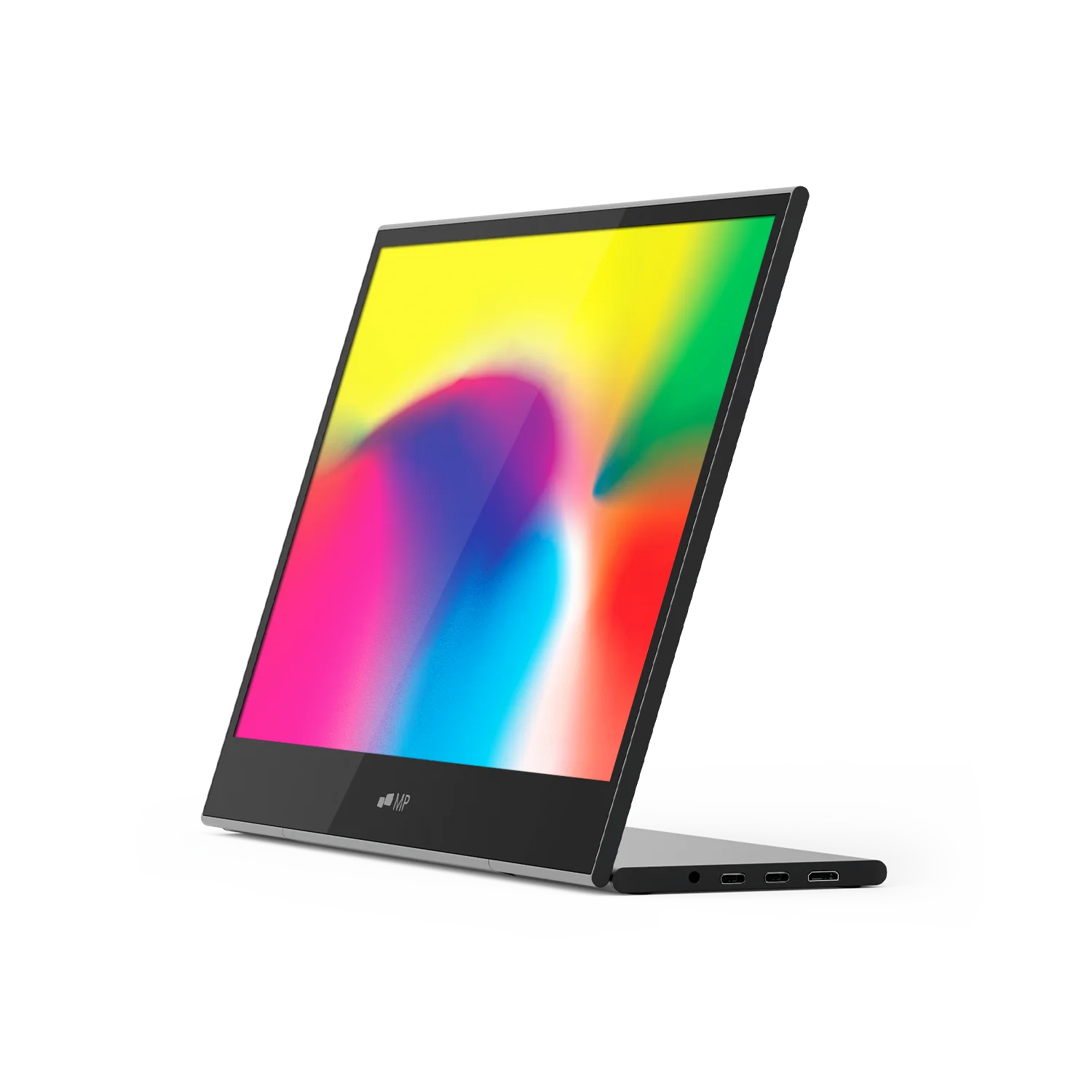
Quelle: Offizielle Produktseite von Mobile Pixels.
| Parameter | Vom Hersteller angegebene Spezifikation |
|---|---|
| Display | 16-Zoll-LCD |
| Auflösung | 1920 × 1080 |
| Gewicht | 2,1 lb |
| Abmessungen | 14,4 × 9,4 × 0,2 Zoll |
| Halterung | Verstellbarer Ständer |
| Videoeingänge | Zwei USB-C-Anschlüsse und ein Mini-HDMI-Anschluss |
| Vom Hersteller angegebene Systeme | macOS, Windows, Linux, ChromeOS, Switch und Samsung DeX; je nach Gerät gelten besondere Anschlussvoraussetzungen |
Prüfen Sie die genauen Spezifikationen und die gewählte Variante des Mobile Pixels Glance.
FAQ
Soll ich für hybrides Arbeiten einen am Laptop befestigten Bildschirm, ein gestapeltes Display oder einen eigenständigen Monitor wählen?
Für die Arbeit zu Hause und unterwegs wählen Sie einen am Laptop befestigten Bildschirm, wenn es Ihnen vor allem wichtig ist, den zweiten Bildschirm direkt neben dem Laptop zu haben. Wählen Sie ein gestapeltes oder eigenständiges Layout, wenn der seitliche Platz begrenzt ist. Vergleichen Sie Mobile Pixels DUEX und gestapelte Optionen mit dem Lenovo ThinkVision M14d oder dem Dell P1424H, wenn Sie den Monitor tragbar und eigenständig aufstellen möchten. Ein BenQ-Desktop-Monitor kommt nur für die Entscheidung zum festen Schreibtisch infrage. Messen Sie beide Arbeitsplätze aus, bevor Sie sich entscheiden.
Soll ich für Homeoffice und Reisen einen Dual-Screen-Laptop-Aufsatz oder einen faltbaren, gestapelten tragbaren Monitor kaufen?
Wähle einen ausziehbaren Laptop-Aufsatz, wenn du regelmäßig einen danebenliegenden Referenzbildschirm brauchst und das Setup zusammenhalten möchtest. Wähle einen gestapelten tragbaren Monitor, wenn der seitliche Platz auf dem Schreibtisch die größte Einschränkung ist. Wähle einen unabhängigen Bildschirm, wenn du flexibel platzieren oder ihn mit mehreren Geräten teilen möchtest. Mobile Pixels DUEX Max DS, DUEX Float 2 Pro und Glance stehen für diese drei Ansätze; keiner ist der universelle Sieger.
Macht ein gestapelter Monitor den Platzbedarf auf dem Schreibtisch überflüssig?
Nein. Er verringert die seitliche Ausdehnung, aber seine Halterung braucht trotzdem stabile Tiefe und Freiraum. Miss die geöffnete Anordnung mit Laptop, Kabeln und Tastatur an ihrem Platz aus.
Kann ich ein Kabel an jedem Arbeitslaptop verwenden?
Nein. Prüfe die Unterstützung der Videoausgabe, die verfügbare Stromversorgung und die genauen Anweisungen zum Monitor. Ein USB-C-Anschluss allein belegt nicht, dass darüber Video übertragen wird.
Den nächsten Schritt wählen
Vergleiche die Anordnungen tragbarer Monitore. Stimme das gewählte Modell vor der Bestellung auf dein Gerät und deinen Arbeitsplatz ab.
Vergleiche das aktuelle Sortiment von Mobile Pixels und sieh dir die Produkthandbücher an, um modellspezifische Details zur Einrichtung zu erfahren.
Vergleichsmethode und Grenzen
Technische Daten und offizielle Quellseiten geprüft am 4. November 2026. Dies ist ein dokumentationsbasierter Kaufratgeber, kein praktischer Benchmark-Test. Wir vergleichen das genannte Modell und die genannte Konfiguration, unterscheiden zwischen tragbaren und stationären Alternativen und machen keine Aussagen zu gemessener Produktivität, Komfort, Haltbarkeit oder Anlageerträgen. Prüfen Sie vor der Bestellung die aktuelle Verfügbarkeit, die gewählte Variante sowie die lokalen Garantie- und Rückgabebedingungen. Eine Panel-Spezifikation ist kein Beleg dafür, dass jeder Laptop, jedes Smartphone oder jede Konsole unterstützt wird.
Mehr über Mobilepixels erfahren
Quellen
Entdecken Sie Technik-Gadgets


Hinterlasse einen Kommentar
Diese Website ist durch hCaptcha geschützt und es gelten die allgemeinen Geschäftsbedingungen und Datenschutzbestimmungen von hCaptcha.