


Ein Laptop-Bildschirmerweiterer ist jedes Display-Zubehör, mit dem du mehrere Bildschirme gleichzeitig nutzen kannst, um verschiedene Aufgaben bequem im Blick zu behalten. Er lässt sich an jedem Laptop (Windows, Linux oder macOS) mit einem kompatiblen USB-Anschluss, HDMI oder DisplayPort verwenden. So kannst du verschiedene Aufgaben leichter erledigen, von Grafikdesign, Gaming und normaler Büroarbeit bis hin zu Videobearbeitung, Präsentationen und Schulaufgaben.
Laptop-Bildschirmerweiterungen sind eine hervorragende Möglichkeit, deinen Arbeitsbereich zu vergrößern und deine Produktivität insgesamt zu steigern, und das zu einem erschwinglichen Preis.
Neugierig geworden? Dann lies weiter!
Funktioniert der Bildschirmerweiterer?
Eine Laptop-Bildschirmerweiterung vergrößert deine Anzeige auf einem Computersystem. Das bedeutet, dass du auf jedem Bildschirm separate und mehrere Fenster öffnen und den Cursor nahtlos von einem zum anderen bewegen kannst.
Viele verwechseln Bildschirmspiegelung mit Bildschirmerweiterung, aber sie sind nicht dasselbe. Mit der Bildschirmspiegelung kannst du die Inhalte deines Geräts (Smartphone, Tablet oder Computerbildschirm) auf einem anderen Bildschirm anzeigen. Dabei wird jedes Fenster in Echtzeit auf dem anderen Bildschirm dargestellt. Man spricht auch von Screencasting oder Bildschirmfreigabe.
Im Gegensatz dazu ist ein Bildschirmerweiterer eine hervorragende Möglichkeit, die Produktivität zu steigern und weniger zwischen Aufgaben wechseln zu müssen. Anstatt zwischen Fenstern hin und her zu wechseln, um an deinem Projekt zu arbeiten, kannst du beide Fenster gleichzeitig ansehen.
Ein solches Setup verringert das Fehlerrisiko erheblich und macht alle Arten von Aufgaben effizienter und sogar angenehmer.
Hardware-Anforderungen
Je nach Marke und Modell deiner Bildschirmerweiterung musst du an deinem Laptop nach den folgenden Anschlüssen für die Verbindung suchen: S-Video, VGA und DVI bei älteren Geräten sowie HDMI, DisplayPort und USB-C bei neueren.
Desktop-Monitore werden traditionell als Bildschirmerweiterungen genutzt, aber auch andere Optionen sind weit verbreitet. Fernseher, Projektoren und tragbare Monitore wie die Duex-Reihe eignen sich hervorragend für das Büro.
Je nachdem, welche Anschlüsse deine Bildschirmerweiterung benötigt, brauchst du HDMI-, USB-C- oder VGA-Kabel.
Software und Kompatibilität
Eine Bildschirmerweiterung ist eine hervorragende Möglichkeit, die Produktivität zu steigern, unabhängig von deinem Betriebssystem. Die meisten Bildschirmerweiterungen sind mit Windows-, macOS- und Linux-Laptops oder -Desktops kompatibel. Du kannst sie auch für Spielgeräte wie Switch, PlayStation und Xbox (und deren Varianten) verwenden.
Unter Windows und MacOS musst du keine neue Anwendung oder keinen neuen Treiber installieren, um eine Bildschirmerweiterung zu nutzen. Diese Betriebssysteme haben integrierte Programme, mit denen du alles einrichten kannst.
Du kannst auch spezielle Dual-Monitor-Tools installieren, um mehr Funktionen und eine individuellere Anpassung zu erhalten. Apps wie Dual Monitor Tools, NVIDIA nView und DisplayFusion Free sind gute Optionen.
Einen zweiten Monitor anzuschließen ist nicht schwer und sollte keine Probleme verursachen. Trotzdem können ein paar grundlegende Probleme auftreten:
- Dein Computer oder Gerät unterstützt das Display nicht (Farbtiefe, Pixelanzahl oder Schnittstellenoptionen)
- Das Kabel deines Monitors oder der Anschluss deines Laptops ist beschädigt oder defekt
- Die Grafiktreiber deines Computers haben nicht genug Bandbreite, um den zweiten Bildschirm richtig zu berechnen
So erweiterst du den Bildschirm unter Windows 11/10
Laptop-Bildschirmerweiterungen sind eine hervorragende Möglichkeit, die Produktivität zu steigern, die Bearbeitungszeit zu verkürzen und Fehler zu vermeiden. Sie können in Büros, Klassenzimmern und zu Hause eingesetzt werden. Sie eignen sich für eine bessere Darstellung, zum Gaming, für Präsentationen, zum Designen und mehr.
Wenn du Windows 11 verwendest und deinen Laptop-Bildschirm erweitern möchtest, befolge einfach diese Schritte, um dich mit deinem neuen Display zu verbinden:

Schritt 1: Externes Display anschließen
- Bildschirmanschlüsse deines Laptops identifizieren: Stelle zuerst sicher, dass du die passenden Anschlüsse hast. Dein Bildschirmerweiterung benötigt möglicherweise VGA-, DVI-, HDMI-, DisplayPort- oder USB-C-Kabel.
- Externen Monitor anschließen: Verbinde deinen Monitor mit deinem Laptop. Möglicherweise brauchst du einen Adapter, um die Leistungsdaten deines Monitors voll auszuschöpfen.
- Monitor einschalten: Stelle sicher, dass der Monitor an eine Stromquelle angeschlossen und eingeschaltet ist. Der Duex Float hat zwei USB-C-Anschlüsse mit Pass-through-Ladefunktion für einfache Nutzung.
Schritt 2: Erweiterten Bildschirm konfigurieren

- Anzeigeeinstellungen öffnen:Drücke die Windows-Taste + P, um eine Anzeigeoption auszuwählen. Du kannst die Anzeigeeinstellungen auch über Start > Einstellungen > System > Anzeige öffnen.
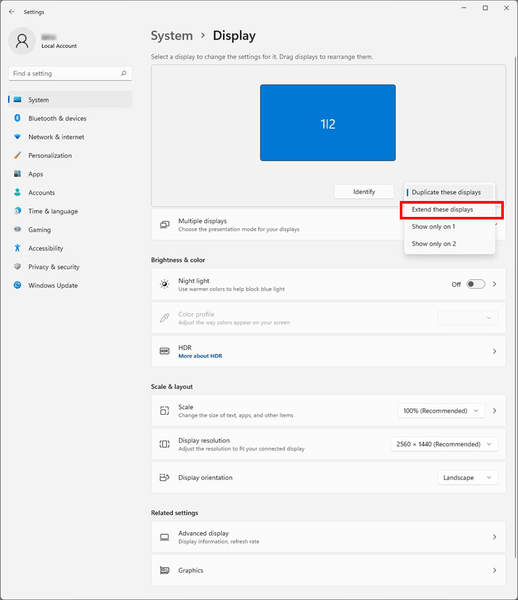
- Monitor erkennen: Das System erkennt die Erweiterung und zeigt deinen Desktop an. Gehe zu „Mehrere Bildschirme“ > „Diese Bildschirme erweitern“, falls das nicht automatisch passiert.
- Bildschirm erweitern:Scrolle nach unten zu „Mehrere Bildschirme“, wähle das Gerät im Dropdown-Menü aus und klicke auf „Übernehmen“.
Schritt 3: Anzeigereihenfolge festlegen
- Bildschirme erkennen und anordnen: Du musst die nummerierten Bildschirme eventuell per Drag & Drop verschieben oder anpassen, damit sie zu deinem Monitor passen.
- Haupt- und Zweitbildschirm festlegen:Auch die Festlegung eines Hauptbildschirms ist wichtig. Klicken Sie dazu auf das Display, das Sie als Hauptbildschirm verwenden möchten (Ihr Laptop oder der erweiterte Monitor), und aktivieren Sie das Kontrollkästchen „Dies als Hauptbildschirm verwenden“.
Wie erweitert man den Bildschirm am Mac?
Wenn Sie wissen möchten, wie Sie den Bildschirm am Mac erweitern, folgen Sie diesen Schritten:
Schritt 1: Externes Display anschließen
- Anschlüsse Ihres MacBooks finden: Prüfen Sie, wie viele Displays Ihr Mac unterstützt. Die meisten Monitore benötigen Thunderbolt (2 oder 3), HDMI, USB-C, USB4 oder Mini DisplayPort.
- Externen Monitor anschließen:Verbinden Sie Ihren Monitor mit einem kompatiblen Kabel oder Adapter. Je nach verfügbaren Anschlüssen und Kabeln können Sie zwei oder mehr externe Bildschirme anschließen.
- Monitor einschalten: Stellen Sie sicher, dass Ihr externer Monitor an eine Stromquelle angeschlossen ist.
Schritt 2: Erweiterten Bildschirm konfigurieren
- Displayeinstellungen öffnen:Sobald Ihr Monitor mit Ihrem Laptop verbunden und eingeschaltet ist, können Sie die Anzeigeeinstellungen anpassen, darunter Auflösung, Helligkeit und Farbprofil. Klicken Sie auf das Apple-Menü > Systemeinstellungen > Displays.

- Bildschirme anordnen:Sie können Ihren erweiterten Bildschirm auch nach Ihren Bedürfnissen anpassen. Klicken Sie dazu auf „Displays“ > „Anordnung“. Wenn Sie diese Option nicht sehen, klicken Sie auf „Displays erkennen“.
- Desktop erweitern: Sobald die Bildschirmerweiterung verbunden ist, können Sie entscheiden, ob Sie Ihren Bildschirm erweitern oder spiegeln möchten. Deaktivieren Sie das Kontrollkästchen „Bildschirme synchronisieren“, um den Desktop über beide Bildschirme zu erweitern.
Schritt 3: Anzeigereihenfolge festlegen
- Monitore neu anordnen: Ziehen Sie die weißen Menüleisten im Bereich „Anordnung“ und wählen Sie den Monitor aus, den Sie als Hauptbildschirm verwenden möchten.
- Bildschirme positionieren:Sie können die Bildschirmsymbole per Klicken und Ziehen so anordnen, dass sie dem physischen Aufbau Ihrer Bildschirme entsprechen.
Fazit
Zweitbildschirme steigern nachweislich Produktivität und Effizienz. Sie lassen sich zu Hause, im Büro und sogar im Klassenzimmer für verschiedene Aufgaben wie Grafikdesign, Schreiben, Gaming und mehr einsetzen.

Wenn Sie Ihren Laptop-Bildschirm erweitern möchten, sind Sie beim Duex Float genau richtig. Sein schlankes, stapelbares Design sorgt für maximalen Komfort, und das 15,6-Zoll-Touchscreen-Display bietet einen flexiblen Arbeitsbereich. Er lässt sich als eigenständiger Monitor, als Dual-Screen oder für Präsentationen nutzen und ist damit ideal für Berufstätige, Studierende und Gamer.
Entdecken Sie Technik-Gadgets


Hinterlasse einen Kommentar
Alle Kommentare werden vor der Veröffentlichung geprüft.
Diese Website ist durch hCaptcha geschützt und es gelten die allgemeinen Geschäftsbedingungen und Datenschutzbestimmungen von hCaptcha.