


Zwischen Tabs zu wechseln ist, als würdest du auf einer Party mehrere Gespräche gleichzeitig verfolgen. Du musst jedem antworten und gleichzeitig verstehen, was gesagt wird. Gelingt dir das nicht, gibst du nichtssagende Antworten, und das Gespräch schläft ein.
Um bei unserem Vergleich zu bleiben: Wenn du ständig zwischen Tabs hin- und herspringen musst, verlierst du oft den Überblick darüber, an welchem du gerade gearbeitet hast. Das kostet nicht nur Zeit und Effizienz, sondern bringt dich auch aus dem Arbeitsrhythmus.
Mit zwei Bildschirmen kannst du dagegen beide Tabs gleichzeitig ansehen, ohne deine Arbeit zu unterbrechen. Wir zeigen dir in einfachen Schritten, wie du zwei Monitore an einem Laptop einrichtest!
Welche Vorteile haben zwei Monitore?
Produktivität und Effizienz sind nicht die einzigen Vorteile von zwei Monitoren. Die Aufteilung auf mehrere Bildschirme hilft dir auch, dich auf einzelne Aufgaben zu konzentrieren. Das bieten dir mehrere Monitore:
1. Schluss mit Nackenverspannungen
Das ist besonders erwähnenswert. Ich kenne Leute, die viel Zeit mit Arbeiten oder Gaming am Computer verbringen und über Nackenschmerzen klagen. Die Nackenbelastung entsteht durch die falsche Haltung, die wir bei der Nutzung unserer Laptops einnehmen. Wenn du lernst, wie du zwei Monitore einrichtest, nimmst du dir diese Last ab. Stelle deine Monitore in einem ergonomischeren Winkel auf, sodass Kopf und Nacken in einer geraden Haltung bleiben.
2. Hilft beim Multitasking
Die Digitalisierung hat die Intensität der Arbeit verändert. Ob im Büro, zu Hause oder beim Gaming: Du musst oft mehrere Aufgaben gleichzeitig erledigen. Mit zwei Monitoren in Reichweite hältst du in deiner digitalen Welt problemlos Schritt. Du kannst verschiedene Aufgaben und Apps im Blick behalten und schnell zwischen ihnen wechseln.
3. Das beste Gaming-Erlebnis
Zwei Monitore passen besser zu Laptops als drei, wenn du das beste Gaming- und Unterhaltungserlebnis willst. Mehr als zwei Bildschirme zu verwalten kann stressig werden, sowohl für die Raumoptik als auch für den Komfort. Mit zwei statt drei Monitoren lässt sich alles leichter transportieren, und du brauchst weniger Kabel.
Bevor du lernst, wie du zwei Monitore einrichtest, brauchst du eine Checkliste mit den Voraussetzungen. Lies weiter, dann weißt du Bescheid!
Welche Voraussetzungen gelten für ein Dual-Monitor-Setup?
Zu Beginn Ihrer Anleitung „So richten Sie zwei Monitore mit einem Laptop ein“ sollten Sie verstehen, was es bedeutet, zwei Monitore zu haben. Zwei Monitore bedeuten zwei externe Displays zusätzlich zum Display Ihres Laptops. Drei Bildschirme im Blick!
Zunächst brauchen Sie einen Laptop mit Videoausgang, und für ein voll funktionsfähiges System gibt es einige Hardware- und Softwareanforderungen. Das klingt vielleicht, als würde ich Sie bitten, teure Geräte zu kaufen oder umfangreiche Software zu installieren. Die Liste ist jedoch einfach, und was Sie davon nicht brauchen, können Sie überspringen.
Zum Erweiterungsmonitor

Der Markt bietet Monitore verschiedenster Art für jeden Einsatzzweck. Ob Homeoffice, Videokonferenzen, Programmieren & Entwickeln oder Streaming: Sie finden den passenden Monitor. Sobald Sie wissen, was Sie von einem Monitor erwarten, prüfen Sie, ob Auflösung, Bildwiederholrate und Anschlussart zu Ihrem Laptop passen. Entdecken Sie die neuesten Monitore!
Der Kabeltyp oder die Verbindung
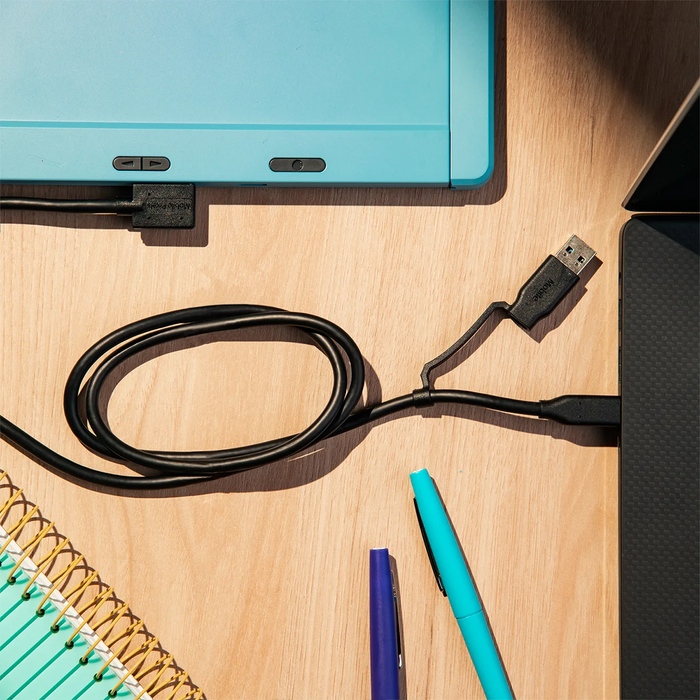
Nachdem Sie sich für die Monitore entschieden haben, müssen Sie als Nächstes Ihren Kabeltyp kennen. Es gibt viele Möglichkeiten, Ihre Monitore mit dem Laptop zu verbinden. Sie können Ihren Laptop auch drahtlos mit dem Monitor verbinden. Bluetooth-Verbindungen sind jedoch nur mit einigen Monitoren kompatibel und eignen sich meist nur für die Verbindung eines einzelnen Geräts. Am zuverlässigsten ist daher die Verbindung per Kabel. Es gibt folgende Kabeltypen:
- DisplayPort
- HDMI
- VGA
- DVI
Softwareanforderungen
Sie brauchen nicht viel, um eine Verbindung herzustellen. Nur in seltenen Fällen müssen Sie zusätzliche Software installieren, damit Ihr Monitor funktioniert. Das verwendete Betriebssystem spielt eine wichtige Rolle. Windows 10, macOS und Linux sind die drei wichtigsten Betriebssysteme. Alle drei unterstützen den Betrieb mit zwei Monitoren, die Konfiguration kann sich jedoch unterscheiden.
Weitere Voraussetzungen
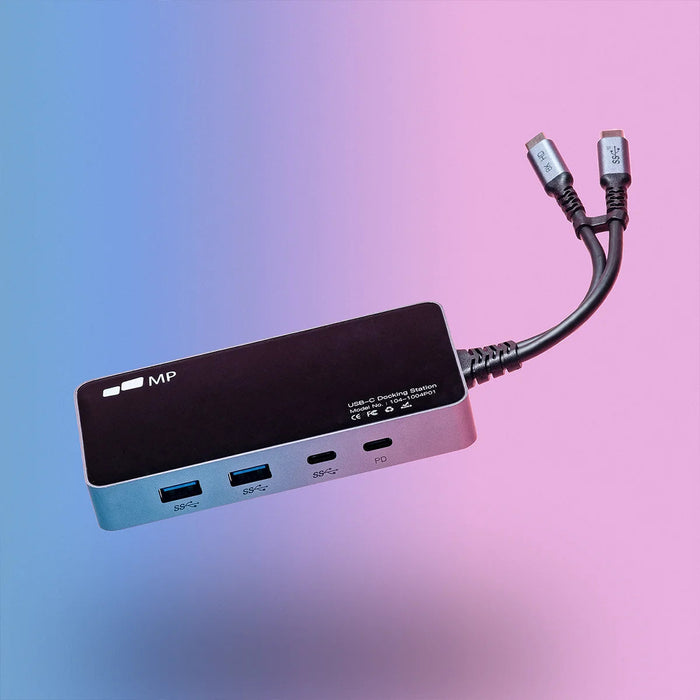
- Eine Laptop-Dockingstation (falls nötig)
- Genug Schreibtisch- oder Wandfläche für die Montage
So richten Sie zwei Monitore mit einem Laptop ein: Schritt-für-Schritt-Anleitung
Jetzt beginnt die Einrichtung von zwei Monitoren. Da du nun die Voraussetzungen kennst und die Geräte vielleicht schon bereitgelegt hast, setzen wir gemeinsam das Puzzle zusammen. Du brauchst dafür keinen IT-Experten, denn es ist ziemlich einfach und du schaffst es allein. Folge einfach den Schritten!
Schritt 1: Anschlüsse und Kabel prüfen
Suche zunächst den Anschluss an deinem Laptop. Ganz offensichtlich befinden sich die Anschlüsse, in die du die Kabel steckst, an den Seiten deines Laptops. Wenn du den richtigen Anschluss gefunden hast, sieh ihn dir genau an. Prüfe dabei, ob es sich um einen USB-Anschluss oder einen einfachen Pin-Anschluss handelt. Danach schaust du nach, ob du das passende Kabel zu Hause hast. Falls nicht, suche nach Möglichkeiten, Kabel zu kaufen.
HDMI, VGA und DisplayPort sind einige der Anschlüsse, die bei Laptops verwendet werden. Du weißt jetzt, was du brauchst, und suchst einen Händler, bei dem du deine Kabel kaufen kannst. Heutzutage sind Online-Hardwareshops ziemlich verbreitet, du kannst also bei einem von ihnen nachsehen.
Schritt 2: Zeit, die Monitore zu verbinden
Zuerst gilt: Schließe kein Stromkabel an, solange die Verbindung eingeschaltet ist. Schalte also deinen Laptop oder jede andere Stromquelle aus. Jetzt stecken wir die Kabel in den Laptop und in die Monitore. Wenn du den Stecker einsteckst, übe bitte keinen Druck aus, da dadurch die Pins im Kabel brechen können. Geh behutsam vor, dann ist das Kabel im Nu angeschlossen. Außerdem solltest du deine Kabel nicht lose herumliegen lassen, sondern sie ordentlich und ansprechend zur Seite legen.
Schritt 3: Einschalten und genießen
Das war's schon: Du kannst jetzt deinen Laptop und die Monitore einschalten. Prüfe, ob dein Laptop die Geräte erkennt. Falls ja, kannst du mit der Konfiguration deiner Anzeigeeinstellungen beginnen. Öffne die Anzeigeeinstellungen auf deinem Laptop und passe sie an. Richte es dir gemütlich ein, indem du die Auflösung nach deinen Bedürfnissen anpasst.
Abschließende Gedanken
Dual-Monitore bieten viele Vorteile und geben dir mehr Freiheit beim produktiven Arbeiten. Jetzt weißt du, wie du Monitore mit deinem Laptop einrichtest, und kannst deine produktiven und kreativen Tage beginnen. Ob du Büroarbeit oder Schulprojekte erledigst, spielst oder ein virtuelles Meeting startest: Gib mit deinem smarten Setup und dem Duex Max 100 %..
Entdecken Sie Technik-Gadgets


Hinterlasse einen Kommentar
Alle Kommentare werden vor der Veröffentlichung geprüft.
Diese Website ist durch hCaptcha geschützt und es gelten die allgemeinen Geschäftsbedingungen und Datenschutzbestimmungen von hCaptcha.