


Möchtest du deinen Arbeitsplatz erweitern? Damit bist du nicht allein!
Laut Jon Peddie Research ist die Zahl der Nutzer, die auf ein Setup mit zwei Bildschirmen umsteigen, von 20 % im Jahr 2002 auf 90 % nur 15 Jahre später gestiegen – und das überrascht uns nicht. Ein Setup mit mehreren Monitoren bringt viele Vorteile. Hinzu kommt, dass der Umstieg sehr einfach ist: Du brauchst weder Miracast noch Airplay, die in mehrfacher Hinsicht einschränkend sein können.
Darf es etwas Revolutionäres sein: Plug-and-Play-Lösungen von Mobile Pixels.
Diese Bildschirmerweiterungen sind in zwei Größen erhältlich, kompatibel mit macOS, Windows, Nintendo Switch und Samsung Dex und verändern deine Arbeitsweise zum Besseren.
Warum den Laptop-Bildschirm erweitern?
Die Erweiterung deines Laptop-Bildschirms bietet mehrere Vorteile, allen voran eine bessere Sichtbarkeit und Lesbarkeit von Inhalten dank der größeren Bildschirmfläche.
Denn „je mehr du siehst, desto mehr kannst du tun“: So erreichst du eine Produktivität und Effizienz wie nie zuvor. Zunächst einmal kannst du mehrere Apps, Programme und Dateien gleichzeitig öffnen und so einen reibungslosen Arbeitsablauf genießen. Mit zwei Bildschirmen wechseln Nutzer 15 % seltener zwischen Fenstern. Das mag nicht viel erscheinen, aber bedenke: Jedes Mal, wenn du den Kontext wechselst, brauchst du 23,15 Minuten, um dich wieder zu konzentrieren.
Also ja, Laptop-Bildschirmerweiterungen funktionieren. Und wenn du sie nutzt, profitierst du außerdem von Folgendem:
- Überlegene Ergonomie. Du kannst die Helligkeit ändern sowie Bildschirmhöhe und -winkel anpassen, um Nacken- und Rückenschmerzen zu verringern und überanstrengte Augen zu entlasten.
- Eine praktischere und intensivere Art, mit Teammitgliedern zusammenzuarbeiten und zu kommunizieren. Du kannst Änderungen in Echtzeit vornehmen, und deine Kolleginnen und Kollegen können sie sofort prüfen.
- Du kannst produktiv sein, während du in verschiedene Städte reist, neue Kulturen entdeckst und die Natur genießt – die Möglichkeiten sind endlos.
Und das alles bekommst du, ohne dafür ein Vermögen auszugeben!

Was Sie brauchen
Das ist eine Plug-and-play-Lösung. Sie müssen das Gerät also nur an Ihren Laptop anschließen, und schon ist es startklar – ganz ohne hektische Anrufe beim Techniker.
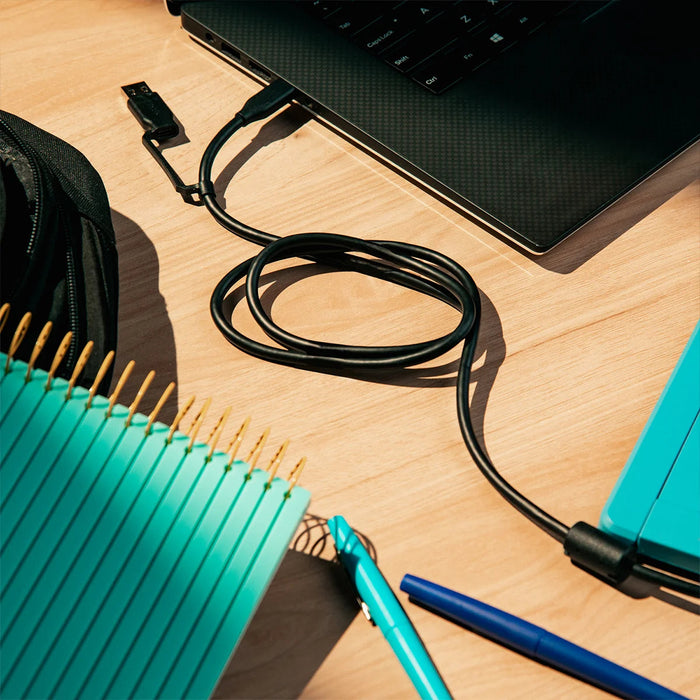
Zum Einrichten der Bildschirmerweiterung benötigen Sie nur ein Kabel. Das kann sein:
- USB-C
- HDMI (High Definition Multimedia Interface)
- VGA (Video Graphics Array)
- DVI (Digital Visual Interface)
So erweitern Sie Ihren Laptop-Bildschirm unter Windows
Hier ist eine Schritt-für-Schritt-Anleitung zum Erweitern des Bildschirms unter Windows 11:
- Schließen Sie Ihre neuen Monitore mit dem passenden Kabel an Ihren Laptop an.
- Verwenden Sie die Tastenkombination Windows-Taste+P oder klicken Sie mit der rechten Maustaste auf den Desktop, um die „Anzeigeeinstellungen“ zu öffnen.
- Scrollen Sie nach unten zu „Mehrere Bildschirme“ und wählen Sie im Dropdown-Menü aus, wie die Bildschirme projiziert werden sollen. Sie können „Nur PC-Bildschirm“, „Erweitern“, „Duplizieren“ oder „Nur zweiter Bildschirm“ wählen.
- Sobald Sie Ihre bevorzugte Projektionsmethode gewählt haben, klicken Sie auf „Übernehmen“ und „Änderungen beibehalten“, um Ihre Einstellungen zu speichern.
*Sie verwenden eine ältere Windows-Version? Klicken Sie stattdessen auf „Bildschirmauflösung“ statt auf „Anzeigeeinstellungen“.
So erweitern Sie Ihren Laptop-Bildschirm unter macOS
Hier ist eine Schritt-für-Schritt-Anleitung zum Erweitern Ihres Displays auf dem Mac:
- Schließen Sie Ihre neuen Monitore mit dem passenden Kabel an Ihren Laptop an.
- Klicken Sie oben links auf dem Bildschirm auf das Apple-Menü und wählen Sie „Systemeinstellungen“.
- Klicken Sie in der Seitenleiste auf „Displays“ und dann auf „Anordnung“.
- Klicken Sie auf das Einblendmenü „Verwenden als“ und wählen Sie aus, wie die Bildschirme projiziert werden sollen.
Wenn Sie die Option „Displays synchronisieren“ aktivieren, erhalten Sie eine exakte Kopie Ihres Monitors auf dem externen Display. Das sorgt für ein ultrabreites Erlebnis, ideal für grafikintensive Arbeiten und Gaming. Wenn Sie das Kontrollkästchen deaktiviert lassen, wird das Display erweitert und jeder Bildschirm als eigenständige Einheit behandelt, sodass Sie mehr Arbeitsfläche haben.

Behebung häufiger Probleme
Mehrere Monitore funktionieren nicht immer wie erwartet. Hier sind einige Probleme, die beim Erweitern Ihres Laptop-Bildschirms auftreten können, und was Sie dagegen tun können:
Der Monitor wird nicht erkannt
Wenn Ihr Gerät Ihr zweites Display nicht erkennt:
- Klicke mit der rechten Maustaste auf den Desktop und wähle im Kontextmenü „Anzeigeeinstellungen“.
- Klicke auf die Schaltfläche „Erkennen“, um deinen externen Bildschirm zu verbinden.
*Beachte, dass diese Funktion in Windows 11 unter „Mehrere Anzeigen“ verfügbar ist.
Die Auflösung stimmt nicht
Bevor du einen zweiten Bildschirm kaufst, solltest du die technischen Daten (Helligkeit, Auflösung, Bildwiederholfrequenz usw.) deines aktuellen Setups prüfen.
Wenn du einen Monitor mit hoher Auflösung hast, ist es eventuell nicht möglich, bei deinem erweiterten Bildschirm eine ausreichend ähnliche Auflösung für eine nahtlose Darstellung zu erreichen.
So kannst du dieses Problem lösen:
- Klicke mit der rechten Maustaste auf den Desktop und wähle je nach Softwareversion „Anzeigeeinstellungen“, „Bildschirmauflösung“, „Anpassen“ oder „Eigenschaften“.
- Suche unter „Skalierung und Anordnung“ nach „Anzeigeauflösung“.
- Wähle die beste Auflösung für dich und klicke dann auf „Übernehmen“ oder „Änderungen beibehalten“.
Wenn das nicht hilft, aktualisiere deinen Grafiktreiber.
Denke daran: Da die beiden Bildschirme unterschiedliche Auflösungen haben, kommt es zu Abweichungen, etwa Unschärfe, Verpixelung, Verzerrungen und Farbabweichungen. Am besten nimmst du sie als festen Bestandteil deines Setups hin.
Die Bildschirme sind gespiegelt statt erweitert
Wenn du einen externen Bildschirm an dein Gerät anschließt, dupliziert das Betriebssystem standardmäßig die Anzeige. Keine Sorge, das kannst du in drei einfachen Schritten ändern:
- Klicke mit der rechten Maustaste auf eine leere Stelle auf deinem Desktop und wähle „Anzeigeeinstellungen“.
- Klicke auf „Identifizieren“, um zu sehen, wie dein Betriebssystem die Bildschirme anordnet, und wähle dann deinen zweiten Bildschirm aus.
- Scrolle nach unten zu „Mehrere Anzeigen“, um zwischen „Spiegeln“ und „Erweitern“ zu wechseln, und wähle dann im Dropdown-Menü „Desktop auf diese Anzeige erweitern“ aus.
Du kannst auch mit der Maus deinen zweiten Bildschirm links oder rechts neben deinen Hauptbildschirm ziehen, um deinen Arbeitsplatz nach deinen Vorlieben anzupassen.
Abschließende Gedanken
Jetzt, da du weißt, wie du die Anzeige auf Mac und Windows erweiterst, kannst du mit Mobile Pixels noch heute damit beginnen, den perfekten Arbeitsplatz zu gestalten. Egal in welcher Branche du arbeitest: Mit unseren innovativen Technologielösungen steigerst du deine Produktivität (und deine Gaming-Leistung!).
Besuche noch heute unsere Website und finde deine Must-haves!
Entdecken Sie Technik-Gadgets


Hinterlasse einen Kommentar
Alle Kommentare werden vor der Veröffentlichung geprüft.
Diese Website ist durch hCaptcha geschützt und es gelten die allgemeinen Geschäftsbedingungen und Datenschutzbestimmungen von hCaptcha.