


Heutzutage ist es notwendig geworden, mehrere Tabs oder Fenster auf dem Gerät zu öffnen, wenn du verschiedene Aufgaben erledigen willst. Ob Schulaufgabe, Arbeitsprojekt oder sogar die Urlaubsplanung: Das Wechseln zwischen ihnen kann frustrierend sein.
Hier kann das Teilen des Bildschirms Wunder wirken. Du kannst ein Lernvideo ansehen, während du an einer Schulaufgabe arbeitest, oder eine Tabelle griffbereit haben, wenn du einen Bericht schreibst.
macOS bietet die Funktion Split Screen, damit du mehrere Fenster im Blick behalten kannst, ohne jedes Mal zu wechseln oder Befehl + Tab zu drücken. Sie ist auf Geräten mit macOS Mojave 10.14 und höher verfügbar.
Was ist Split Screen?
Wenn du deinen Bildschirm teilst, kannst du zwei Anwendungen gleichzeitig ausführen. So arbeitest du effizienter und hast alle nötigen Informationen im Blick, ohne ständig zwischen den Bildschirmen zu wechseln.
In neueren macOS-Versionen heißt der Split-Screen-Modus Split View.
Vorteile der Nutzung von Split Screen
Das sind einige Vorteile von Split Screen bzw. Split View auf macOS:
Spart Zeit
Das Wechseln zwischen mehreren Fenstern kann nervig sein und viel Zeit kosten. Mit Split View musst du keine kostbaren Sekunden mehr mit dem Hin- und Herschalten zwischen verschiedenen Apps verschwenden.
Steigert die Produktivität
Wenn du alles Nötige direkt vor dir hast, arbeitest du deutlich effizienter. Du musst nicht jedes Mal innehalten oder dich neu konzentrieren, wenn du die App wechselst.
Ermöglicht nahtloses Multitasking
Beim Multitasking gehen die Meinungen weit auseinander. Aber wenn du es magst, kann dir Split View helfen, viele Dinge gleichzeitig zu erledigen.
Voraussetzungen für Split Screen auf dem Mac
Die Funktion Split View wurde 2015 mit der Veröffentlichung von OS X El Capitan 10.11 eingeführt. Seitdem unterstützen alle macOS-Versionen Split View:
- macOS Sonoma 14
- macOS Ventura 13
- macOS Monterey 12
- macOS Big Sur 11.0
- macOS Catalina 10.15
- macOS Mojave 10.14
Wenn du eine dieser macOS-Versionen verwendest, Split View aber nicht funktioniert, könnten die Anwendungen nicht kompatibel sein. Wenn du eine App auswählst und in die zweite Bildschirmhälfte verschiebst, sollte das gesamte Fenster sofort sichtbar sein. Passiert das nicht, liegt möglicherweise ein Kompatibilitätsproblem vor.
Es kann auch bedeuten, dass du dich nicht im Vollbildmodus befindest – Split Screen funktioniert nur, wenn sich beide Apps in diesem Modus befinden.
So teilst du den Bildschirm auf dem Mac: eine Schritt-für-Schritt-Anleitung
Mit der geteilten Ansicht können Sie gleichzeitig mit zwei Fenstern nebeneinander arbeiten. Das spart Zeit, steigert die Produktivität und hilft Ihnen beim Multitasking. Natürlich ist sie eine hervorragende Option für Schulaufgaben, Arbeitsprojekte und sogar Hobbys.
Folgen Sie dieser Schritt-für-Schritt-Anleitung, um diese Funktion auf Ihrem macOS-Gerät zu starten und optimal zu nutzen:
Schritt 1: Den Modus für den geteilten Bildschirm aufrufen
Das funktioniert über Mission Control oder die Vollbild-Taste. Wenn Sie bereits eine App im Vollbildmodus verwenden, aber zur geteilten Ansicht wechseln möchten, gehen Sie einfach wie folgt vor:
- Drücken Sie Control + Pfeil nach oben, um Mission Control zu öffnen.
- Ziehen Sie eines der Fenster aus Mission Control auf das Vorschaubild der Vollbild-App in der Spaces-Leiste oben auf dem Bildschirm.
- Klicken Sie auf das Vorschaubild der geteilten Ansicht.
- Sie können auch ein App-Vorschaubild in der Spaces-Leiste auf ein anderes ziehen.
Wenn Sie die geteilte Ansicht auf anderen Displays verwenden möchten, öffnen Sie die Systemeinstellungen und dann Mission Control. Klicken Sie auf „Displays haben separate Spaces“, um die Funktion einzuschalten.
Wenn Sie sich nicht im Vollbildmodus befinden, gehen Sie wie folgt vor:
Schritt 2: Das erste Fenster auswählen
- Wählen Sie eine der Apps aus, die Sie auf Ihrem geteilten Bildschirm haben möchten.
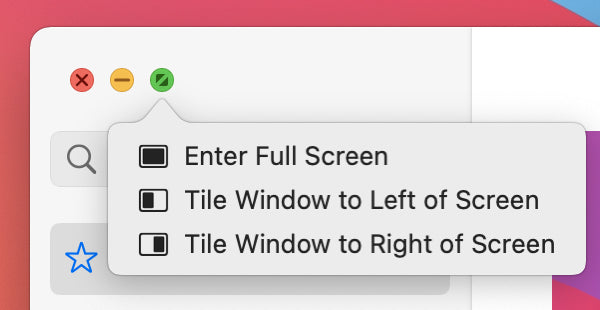
- Bewegen Sie den Mauszeiger über die grüne Taste in der oberen linken Ecke des Fensters. Es werden mehrere Optionen angezeigt: „Vollbildmodus aktivieren“, „Fenster links auf dem Bildschirm anordnen“ oder „Fenster rechts auf dem Bildschirm anordnen“.
- Wählen Sie rechts oder links, um das Fenster auf der gewünschten Seite zu platzieren. Sie können jederzeit Anpassungen vornehmen, zum Beispiel die Größe ändern oder das Fenster auf die andere Bildschirmseite verschieben.
Schritt 3: Das zweite Fenster auswählen
- Sobald der Bildschirm geteilt ist, wählen Sie die zweite App aus, die auf Ihrem Bildschirm erscheinen soll.
- Passen Sie den Bildschirm nach Bedarf an. Ziehen Sie den Mauszeiger, um die Größe jedes Fensters zu ändern.
Wenn Ihr Schreibtisch unübersichtlich ist, können Sie mit Mission Control zusätzliche Schreibtische bzw. Spaces zum Arbeiten erstellen.
Fenster im geteilten Bildschirm verwalten
Ein geteilter Bildschirm erleichtert das Leben, aber um ihn optimal zu nutzen, braucht es etwas Übung.
Wie ändert man die Größe geteilter Fenster?
Möchten Sie, dass ein App-Fenster größer als das andere angezeigt wird? Klicken Sie auf die Trennlinie und ziehen Sie sie nach links oder rechts, um die Aufteilung Ihres Bildschirms zu ändern.
Allerdings lassen sich nicht alle Apps anpassen. Die Apps „Fotos“ und „Musik“ von Apple können zum Beispiel nur auf eine bestimmte Größe eingestellt werden.
Wenn Sie die Apps tauschen möchten, ziehen Sie in der oberen Symbolleiste ein Fenster auf die andere Seite.
Wie wechselt man das Hauptfenster in der geteilten Ansicht?
Um den Bildschirm vom Hauptfenster aus zu teilen, drücken Sie Control + Pfeil nach oben. Dadurch gelangen Sie zu Mission Control, wo alle geöffneten Anwendungen angezeigt werden. Sie können in der Spaces-Leiste auf die App klicken und ein weiteres Fenster auswählen, um den Bildschirm zu teilen.
Wie verlässt man den Split-Screen-Modus?
Wenn Sie Split View nicht mehr benötigen, klicken Sie in einer der beiden Apps auf den grünen Punkt, um zur normalen Ansicht zurückzukehren.
Sie können auch die Esc-Taste drücken, um zu Ihrer ursprünglichen Schreibtischkonfiguration zurückzukehren.
Wenn Sie Ihr Fenster nicht finden, keine Panik. Drücken Sie einfach die Mission-Control-Taste (F3), und Sie sollten zwei Optionen sehen: den Schreibtisch und die Fenster im Split-Screen-Modus. Klicken Sie auf das andere Fenster und dann auf den grünen Punkt, um den Modus zu verlassen.
Häufige Split-Screen-Probleme beheben
Oft versagt die Technik genau dann, wenn man sie am meisten braucht. Wenn Sie wissen, was in solchen Momenten zu tun ist, bleiben Sie produktiv und effizient.
Hier sind einige gängige Lösungen zur Fehlerbehebung im Split-View-Modus:
Was tun, wenn ein Fenster Split-Screen nicht unterstützt?
Einige Anwendungen unterstützen die Split-Screen- oder Split-View-Option unter macOS nicht. Wenn Sie auf eine solche App stoßen, machen Sie sich keine Sorgen. Wenn Sie versuchen, Ihren Bildschirm zu teilen, die Anwendung aber nicht kompatibel ist, sehen Sie die Meldung „In dieser Split-View nicht verfügbar“.
Klicken Sie in diesem Fall auf das Apple-Symbol und gehen Sie zu den Systemeinstellungen. Klicken Sie auf Mission Control und wählen Sie „Monitore haben separate Spaces“ aus. Dadurch können Sie Split View verwenden.
Wie geht man mit nicht reagierenden Apps im Split-Screen um?
Sie können Apps in Split View genauso beenden wie im normalen Anzeigemodus. Wenn ein Fenster nicht mehr reagiert, drücken Sie Esc, wählen Sie die App in der Liste aus und klicken Sie dann auf „Sofort beenden“.
Sie können die App auch zwangsweise beenden, indem Sie im Dock mit der rechten Maustaste auf ihr Symbol klicken und „Sofort beenden“ auswählen. Danach sollte sie geschlossen sein. Nachdem Sie die App beendet haben, können Sie sie erneut öffnen und es noch einmal versuchen.
Tipps, wenn Sie den Split-Screen-Modus nicht verlassen können
Wenn Sie im Split-Screen-Modus festhängen, können Sie ihn so verlassen:
Verwenden Sie das Tastaturkürzel
Halten Sie die Control-Taste gedrückt und drücken Sie dann die Pfeiltaste nach oben. Dadurch öffnet sich Mission Control und Sie können die geteilte Bildschirmansicht verlassen.
Überprüfen Sie Ihre Systemeinstellungen
Gehen Sie zum Apple-Menü und klicken Sie dann auf Systemeinstellungen und Mission Control. Stellen Sie sicher, dass das Kontrollkästchen neben „Monitore haben separate Spaces“ aktiviert ist.
Falls das Kontrollkästchen bereits aktiviert ist, deaktivieren und aktivieren Sie es ein paar Mal, um das Problem zu beheben.
Geteilten Bildschirm komplett deaktivieren
Wenn nichts anderes hilft, deaktivieren Sie Split View komplett. Klicken Sie dazu erneut oben links auf dem Bildschirm auf das Apple-Menü und gehen Sie zu Systemeinstellungen und Mission Control. Deaktivieren Sie dann das Kästchen neben „Bildschirme haben separate Spaces“. Dadurch wird Split View deaktiviert, und Sie können Ihr Gerät im Vollbild- oder im normalen Modus verwenden.
Erweiterte Tipps und Tricks
Hier sind einige Tastenkombinationen, mit denen Sie Ihren Workflow optimieren können:
Tastenkombinationen für mehr Effizienz
- Split View starten/beenden- Verwenden Sie Ctrl + Command + F, um den Vollbildmodus zu starten und zu beenden.
- Zwischen Apps wechseln- Drücken Sie Command + Tab, um schnell zwischen Anwendungen zu wechseln.
- Mission Control - Öffnen Sie Mission Control mit Control + Pfeil nach oben, um Ihre verschiedenen Fenster und Desktops einfach zu verwalten.
- Schreibtisch anzeigen- Drücken Sie F11 oder Command + F3, um schnell Ihren Desktop anzuzeigen und Dateien in Ihre Apps im geteilten Bildschirm zu ziehen.
- Sofort beenden- Um eine nicht reagierende Anwendung zu schließen, drücken Sie Command + Option + Esc, um sie sofort zu beenden.
Mit mehreren Desktops und Split View arbeiten
Sie können auch zusätzliche Desktops erstellen und jeden davon teilen. Öffnen Sie dazu einfach Mission Control (F3 oder Control + Pfeil nach oben) und klicken Sie am rechten Rand der Spaces-Leiste oben auf dem Bildschirm auf die Schaltfläche +. macOS unterstützt bis zu 16 Spaces.
Alternativen zum geteilten Bildschirm
Wenn Split View in macOS nicht die beste Lösung für Ihren Workflow ist, können Sie stattdessen Ihren Bildschirm manuell erweitern.
Erweiterten Bildschirm verwenden
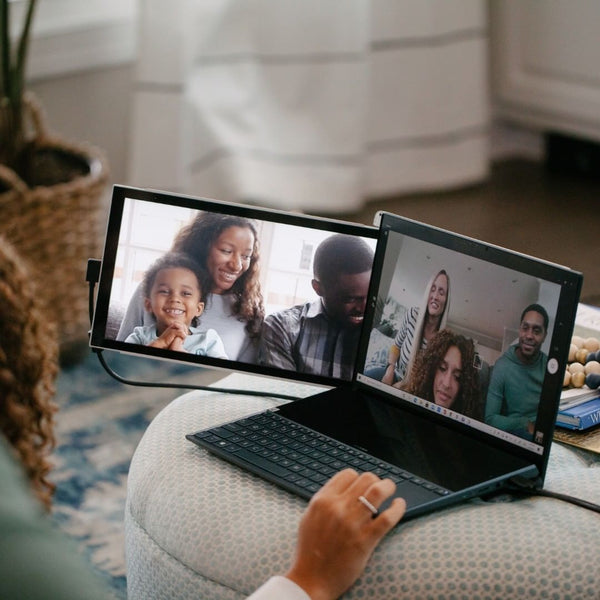
Die Erweiterung Ihres Bildschirms mit einem tragbaren Monitor bringt Ihre Produktivität auf ein neues Level. Hochmoderne Tools wie Duex Max bieten exponentiell mehr Bildschirmfläche für noch mehr Fenster und Anwendungen.
Fazit
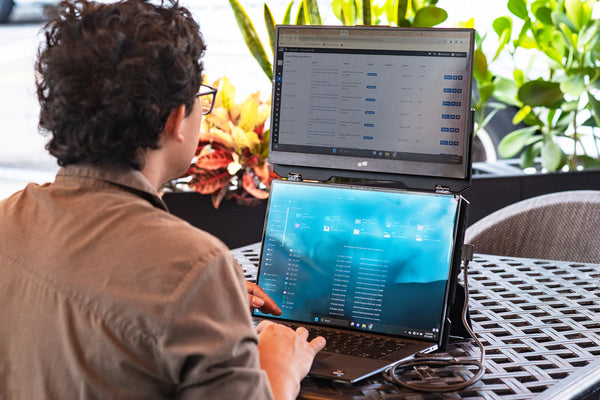
Ein geteilter oder erweiterter Bildschirm steigert die Produktivität, spart Zeit und ist eine effizientere Art zu arbeiten. Wenn die Split-View-Funktion von macOS für Ihren Workflow nicht ausreicht, ist Duex Float ein tragbarer, gestapelter Monitor und eine lohnende Ergänzung für Ihr Setup.
Entdecken Sie bei Mobile Pixels weitere erstklassige Tech-Lösungen für mehr Effizienz.
Entdecken Sie Technik-Gadgets


Hinterlasse einen Kommentar
Alle Kommentare werden vor der Veröffentlichung geprüft.
Diese Website ist durch hCaptcha geschützt und es gelten die allgemeinen Geschäftsbedingungen und Datenschutzbestimmungen von hCaptcha.