


Wie oft wünschst du dir als Student, Berufstätiger, Gamer, Grafikdesigner oder einfach als jemand, der den Computer in der Freizeit nutzt, mehrere Apps gleichzeitig laufen zu lassen? Oder einfach mehr Platz auf dem Bildschirm, um deine Aufgaben zu erledigen?
Die Antwort lautet wahrscheinlich: immer. Deshalb sind Dual-Monitore für viele ein Segen, unabhängig vom Anwendungsfall. Wenn du sie zu deinem Setup hinzufügst, erweitert sich der Platz auf dem Bildschirm, Produktivität und Effizienz steigen enorm, du sparst Zeit und kannst mehrere Aufgaben gleichzeitig erledigen.
Mit einem Dual-Monitor musst du nicht mehr zwischen mehreren Fenstern wechseln, um auf verschiedene Arten von Apps zuzugreifen – du kannst sie einfach gleichzeitig auf deinem Bildschirm anzeigen. Bei diesem ultimativen Großbildschirm-Erlebnis können sich deine Finger und die Tasten Strg + Tab eine Weile ausruhen.
Zwei Bildschirme erleichtern dir das Leben und helfen bei Schulaufgaben, Arbeitsprojekten und sogar in der Freizeit.
Benötigte Ausrüstung
Um einen Dual-Monitor für deinen PC einzurichten, musst du einige Änderungen vornehmen und in neues Zubehör investieren:
Monitore
Je nach Bedarf und Lebensstil kannst du zwischen einem fest stehenden Desktop-Monitor wie dem Geminos und einem portablen Monitor wie dem Duex Max wählen.
Ein Desktop-Monitor braucht einen festen Platz auf dem Schreibtisch und für die tägliche Nutzung einen Stromanschluss. Ein portabler Monitor lässt sich überall verwenden und kann über die Pass-through-Ladefunktion deines Laptops mit Strom versorgt werden.
Kabel
Je nach gewähltem Modell hat dein zweiter Monitor einen HDMI-, DisplayPort-, VGA- oder USB-C-Anschluss, um ihn mit deinem Hauptsystem zu verbinden. Möglicherweise brauchst du Adapter oder neue Kabel, damit dein neues Display zu deinem Laptop oder PC passt. Denke beim Kauf eines zweiten Monitors also daran.

Checkliste vor der Einrichtung
Bevor du in einen neuen Monitor investierst, achte auf wichtige Funktionen und Details, mit denen du das Beste aus deinem neuen Setup herausholst.
Beachte Folgendes:
Multi-Monitor-Unterstützung prüfen
Stelle sicher, dass dein System den Anschluss mehrerer Monitore unterstützt. Falls nicht, brauchst du eventuell Adapter oder anderes Zubehör für die Kompatibilität, was ziemlich mühsam sein kann. Außerdem können zu viele Kabel auf deinem Schreibtisch die Produktivität beeinträchtigen.
Grafikkartentreiber aktualisieren
Prüfen Sie noch einmal, ob Ihre aktuellen Grafikkartentreiber mit Ihrem neuen zweiten Bildschirm kompatibel sind. Wegen Kompatibilitätsproblemen funktioniert der zweite Monitor möglicherweise nicht richtig oder nicht effizient. Es kann zu Verzögerungen oder verzerrten Farben auf Ihrem neuen Display kommen.
Verfügbare Anschlüsse erkennen
Wie bereits erwähnt, benötigen Sie kompatible Anschlüsse und Kabel, um Ihren Bildschirm mit Ihrem Computer zu verbinden. Stellen Sie sicher, dass Sie die Anschlüsse richtig erkennen und alles Zubehör haben, das Sie zum Anschließen Ihres neuen Monitors brauchen. Die meisten Monitore haben HDMI-, USB-C-, Mini-DisplayPort- oder VGA-Anschlüsse.
Haupt-/Zweitmonitor festlegen
Wählen Sie einen der beiden Monitore als Hauptbildschirm aus. Wenn Sie nicht sicher sind, welchen, empfehlen die meisten Experten, den Hauptmonitor direkt vor sich und den zweiten Monitor auf Ihrer dominanten Seite zu platzieren. So wechseln Sie viel leichter zwischen den beiden Bildschirmen.
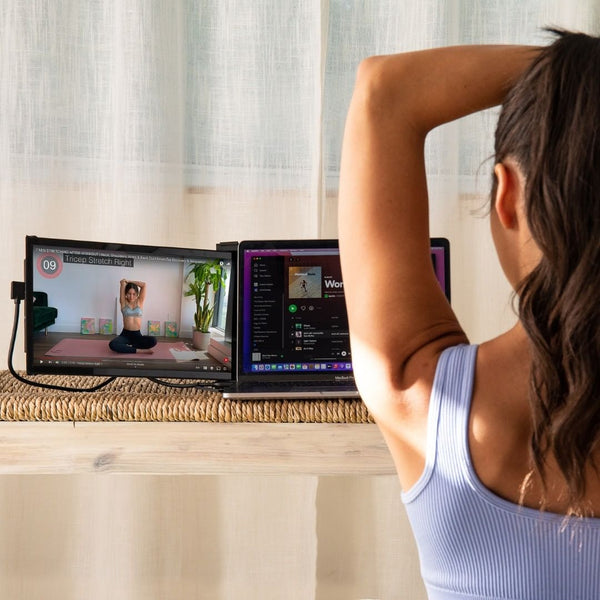
So richten Sie zwei Monitore ein: Eine Schritt-für-Schritt-Anleitung
Ein Aufbau mit zwei Monitoren ist sehr praktisch, bietet mehr Bildschirmfläche und steigert die Produktivität deutlich. Er ist eine hervorragende Option für Studierende, Berufstätige und alle anderen Nutzer.
Manche Leute ziehen eine Erweiterung ihrer Bildschirme gar nicht erst in Betracht, weil sie den Vorgang für zu technisch halten. Tatsächlich geht es in wenigen Schritten:
Schritt 1: Physischer Aufbau
Bevor Sie Kabel und Netzkabel anschließen, prüfen Sie, ob die Positionierung der Monitore für Sie passt. Wie bereits erwähnt, ist die ergonomischste Anordnung, den Hauptmonitor direkt vor sich und den zweiten Monitor auf Ihrer dominanten Seite zu platzieren.
Richten Sie alles so ein, dass Ihr Monitor leicht an die Stromversorgung angeschlossen werden kann. Prüfen Sie außerdem, ob die Software, die Ihr neuer Monitor eventuell benötigt, auf Ihrem Computer funktioniert. Wenn Sie die Duex-Serie haben, müssen Sie Duex Max auf Ihrem Computer installieren, damit sie läuft.
Wenn Sie einen Desktop-Arbeitsplatz haben, müssen Sie Platz für Ihren neuen Monitor schaffen. Erweitern Sie dagegen Ihren mobilen Arbeitsplatz, sind portable Monitore viel einfacher zu handhaben. Sie lassen sich stapeln, sind leicht und können überall verwendet werden.
Schritt 2: Die Monitore mit Ihrem Laptop/PC verbinden
Einige Monitore werden beim Kauf bereits mit den passenden Kabeln geliefert. Falls nicht, informieren Sie sich vorab und kaufen Sie, was Sie brauchen, oder wählen Sie nur einen Monitor, der keine zusätzlichen Kabel oder Adapter benötigt.
USB-C oder USB 4, Mini DisplayPort und HDMI sind Kabel und Anschlüsse für neuere Monitore, Laptops und Desktop-Computer. VGA-Anschlüsse sind für ältere Hardware gedacht.
Achten Sie darauf, dass alles richtig an die Stromversorgung angeschlossen ist. Verbinden Sie dann einfach die Kabel Ihres neuen Monitors mit dem passenden Anschluss an Ihrem Computer, um loszulegen.
Schritt 3: Monitor konfigurieren
Für Windows 10/11
- Bevor Sie versuchen, Ihren zweiten Monitor an Ihrem Windows-10- oder Windows-11-Computer einzurichten, stellen Sie sicher, dass alle Kabel fest angeschlossen sind.
- Gehen Sie anschließend zu Start > Einstellungen > System > Anzeige. Die meisten PCs erkennen den neuen Monitor automatisch.
- Wenn Ihr neuer Monitor jedoch nicht im Menü „Display“ erscheint, wählen Sie „Erkennen“.
- Im Bereich „Mehrere Bildschirme“ sehen Sie eine Liste, in der Sie festlegen können, welcher Desktop Ihrer ist. Wählen Sie dann „Übernehmen“, und Sie können Ihren zweiten Monitor verwenden.
Bevor Sie Ihr neues Dual-Monitor-Setup nutzen, möchten Sie vielleicht Auflösung und Ausrichtung anpassen. Stellen Sie diese Details nach Ihren Wünschen ein und passen Sie die Anordnung nach Bedarf an.
Am besten halten Sie sich an die empfohlene Auflösung Ihres Monitors, um das Beste aus Ihrem Display herauszuholen. Alle diese Anpassungen können Sie in den „Display“-Einstellungen Ihres Computers vornehmen.
Für macOS
Bevor Sie versuchen, einen externen Monitor an Ihr macOS-Gerät anzuschließen, sollten Sie prüfen, ob das System mehrere externe Displays unterstützt. Die neuesten MacBooks haben nur wenige Anschlüsse, daher brauchen Sie wahrscheinlich einen Adapter, um Ihren Bildschirm zu erweitern.
- Verbinden Sie Ihren externen Monitor mit der Stromversorgung und mit Ihrem Gerät, und verwenden Sie dafür die nötigen Kabel und Adapter.
- Sobald Ihr Bildschirm verbunden ist, gehen Sie zum Apple-Menü > Systemeinstellungen.
- Klicken Sie anschließend in der Seitenleiste auf „Displays“, um die Einstellungen anzuzeigen. Dort können Sie Ausrichtung, Auflösung, Anordnung, Helligkeit und Farben Ihres neuen Monitor-Setups ganz einfach anpassen.
- An dieser Stelle können Sie auch festlegen, welcher Monitor Ihr Haupt- und welcher Ihr Zweitbildschirm sein soll.
Schritt 4: Einstellungen für bestimmte Anwendungen anpassen
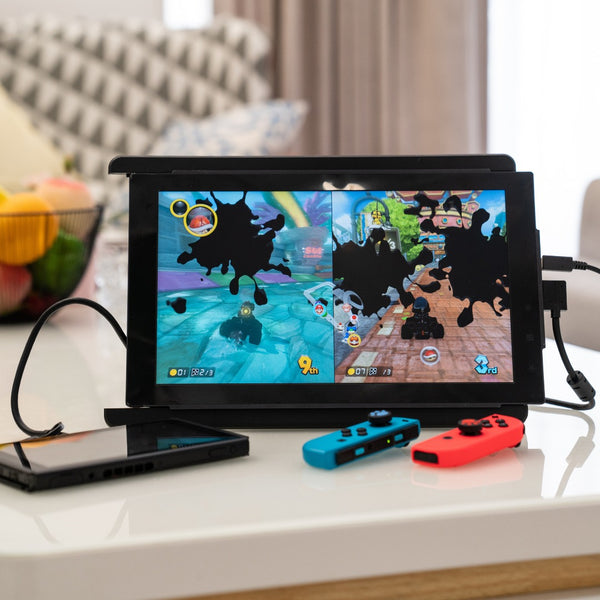
- Zum Gaming- Je nach gewähltem Monitor gibt es voreingestellte Modi für Gaming und andere Anwendungsfälle. Diese Monitore haben höhere Bildwiederholraten als Modelle für den allgemeinen Gebrauch sowie weitere Funktionen, die speziell für Gamer entwickelt wurden. Die GPU ist meist leistungsstärker, um Verzögerungen zu minimieren.
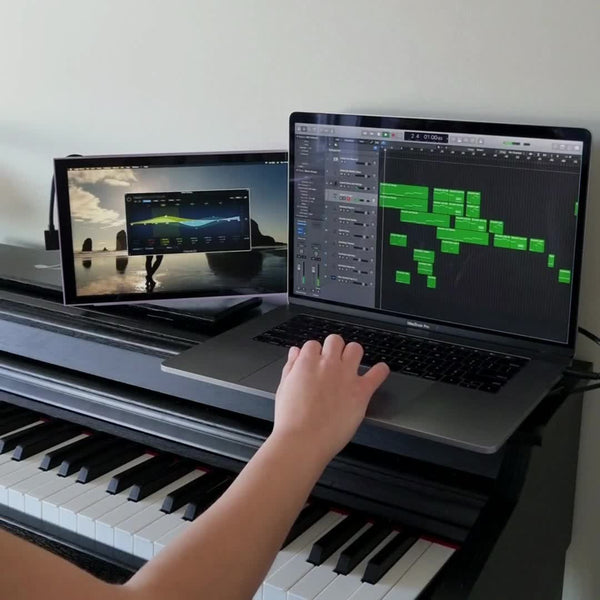
- Für professionelles Arbeiten- Profis brauchen zusätzlichen Bildschirmplatz für Tabellen, Berichte und ähnliche Aufgaben. Da sie diese Monitore täglich stundenlang nutzen, ist eine Farbkalibrierung nötig, um Augenbelastung zu vermeiden. Auch aufgabenspezifische Arbeitsbereiche können sinnvoll sein, um die Produktivität zu maximieren. Probiere verschiedene Einstellungen aus, um herauszufinden, was für deinen Arbeitsablauf am besten funktioniert.
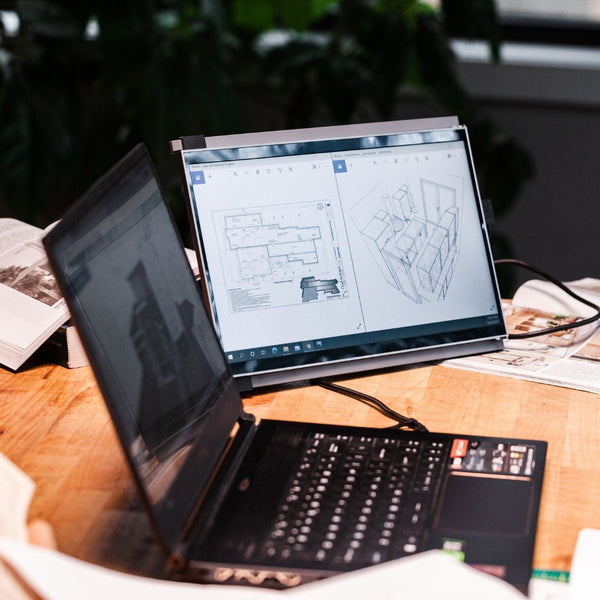
- Für Grafikdesign - Für Grafikdesigner oder Video-/Bildbearbeiter sind eine gestochen scharfe und farbgenaue Darstellung unerlässlich. Achte beim Kauf eines neuen Monitors vor allem auf Farbgenauigkeit. Diese Anpassungen kannst du auch in den Anzeigeeinstellungen vornehmen. Außerdem musst du deine Designsoftware monitorübergreifend einrichten.
Weitere Tipps und Tricks
Viele schauen ihr Hintergrundbild kaum an, während andere es als Moodboard oder Inspiration für ihre täglichen Aufgaben nutzen. Tatsächlich kann dein gewähltes Hintergrundbild eine große Wirkung haben, denn es ist das Erste, was du jeden Tag siehst, wenn du deinen Computer einschaltest.
Du kannst deinen Hintergrund als zusätzliche Motivation nutzen, etwa mit einem inspirierenden Zitat oder einem Bild deines Traumurlaubsziels. Das kann positive Energie in deinen Arbeitstag bringen.
Mit zwei Bildschirmen kannst du bei Hintergrundbild und Bildschirmschoner noch kreativer werden. Er kann sogar zum Blickfang an deinem Arbeitsplatz werden. Gib dich nicht mit nur einem Hintergrund für beide Monitore zufrieden. Erstrecke ein Landschaftsfoto oder eine Grafik über beide Bildschirme oder nutze unterschiedliche Hintergründe auf verschiedenen Monitoren, um dein Setup noch ansprechender zu gestalten.
Fazit
Mit dieser Schritt-für-Schritt-Anleitung zum Anschließen deines zweiten Monitors an deinen Computer kannst du dein Display ganz problemlos erweitern!
Ein Dual-Monitor-Setup ist praktisch, steigert die Produktivität und verkürzt die Zeit, die für ein Projekt benötigt wird. Welcher Monitor der richtige ist, hängt von deinem Einsatzzweck und deinen täglichen Bedürfnissen ab. Wenn du einen Desktop-Arbeitsplatz hast, lohnt sich eine eher feste Lösung. Bist du aber ständig unterwegs, ist ein portabler Monitor wie der Duex Float vielleicht genau das Richtige.
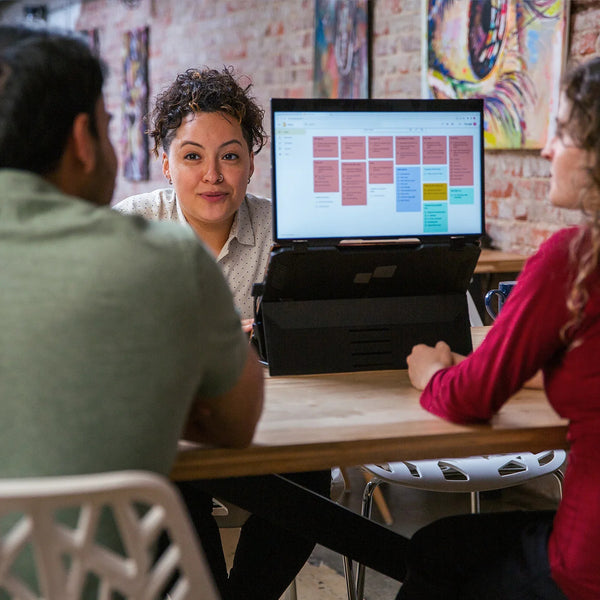
Das Duex Float eignet sich perfekt für Laptops mit 15 bis 16 Zoll. Es verfügt über ein 1080p-Touchscreen-Display mit einem gestapelten Design, das sich leicht transportieren lässt. Außerdem hat es einen integrierten Aufsteller und drei verschiedene Ansichtsmodi für unterschiedliche Funktionen.
Entdecken Sie Technik-Gadgets


Hinterlasse einen Kommentar
Alle Kommentare werden vor der Veröffentlichung geprüft.
Diese Website ist durch hCaptcha geschützt und es gelten die allgemeinen Geschäftsbedingungen und Datenschutzbestimmungen von hCaptcha.