


Wenn du mehrere Monitore besitzt, erwartet dich etwas Praktisches. Auf macOS-Geräten kannst du ein einzelnes Fenster über alle deine Monitore hinweg ausdehnen und so einen großen, nahtlosen Arbeitsbereich schaffen.
Diese Funktion ist für Berufstätige nützlich, insbesondere für Grafikdesigner sowie Foto- oder Videobearbeiter, die ihre Arbeit im Detail betrachten müssen. Ein größerer Bildschirm steigert die Produktivität und macht Multitasking zum Kinderspiel. Dank des immersiven Seherlebnisses verbessert er auch die Nutzung in der Freizeit.
In dieser Schritt-für-Schritt-Anleitung zeigen wir dir, wie du „Fenster über mehrere Monitore ausdehnen“ unter macOS verwendest.
Voraussetzungen
Bevor du diese Funktion nutzt, solltest du ein paar Dinge wissen.
Die Option zum Ausdehnen von Fenstern ist zwar für fast alle macOS-Versionen verfügbar, es gibt jedoch bestimmte Situationen, in denen sie möglicherweise nicht funktioniert.
Wenn du Probleme hast, dein Hauptsystem mit mehreren Bildschirmen zu verbinden, prüfe Folgendes:
- macOS-Version - Wegen der neuen Handhabung mehrerer Monitore ab macOS 10.9 (Mavericks) ist das Ausdehnen von Fenstern über mehrere Bildschirme standardmäßig möglicherweise nicht möglich.
- Inkompatible Hardware - Wenn du einen älteren Monitor oder einen mit einer anderen Auflösung verwendest, ist das Ausdehnen von Fenstern möglicherweise nicht möglich. Führe eine Kompatibilitätsprüfung durch, bevor du in einen neuen Bildschirm investierst. Achte außerdem darauf, dass Anschlüsse und Kabel passen.
Du kannst deinen zweiten Monitor über HDMI, USB-C oder DisplayPort mit deinem System verbinden. HDMI und USB-C sind mit neuen Geräten am besten kompatibel, während DisplayPort eher bei älteren Geräten zu finden ist.
Wenn du dir bei den Kabeln unsicher bist, greife zu einem Multifunktions-Hub für maximale Flexibilität.
So dehnst du ein Fenster unter macOS über mehrere Monitore aus
Hier ist eine Schritt-für-Schritt-Anleitung, um das Ausdehnen von Fenstern über mehrere Monitore unter macOS zu aktivieren.
Schritt 1: Öffne die Systemeinstellungen und wähle Mission Control. Dort siehst du „Monitore haben separate Spaces“.
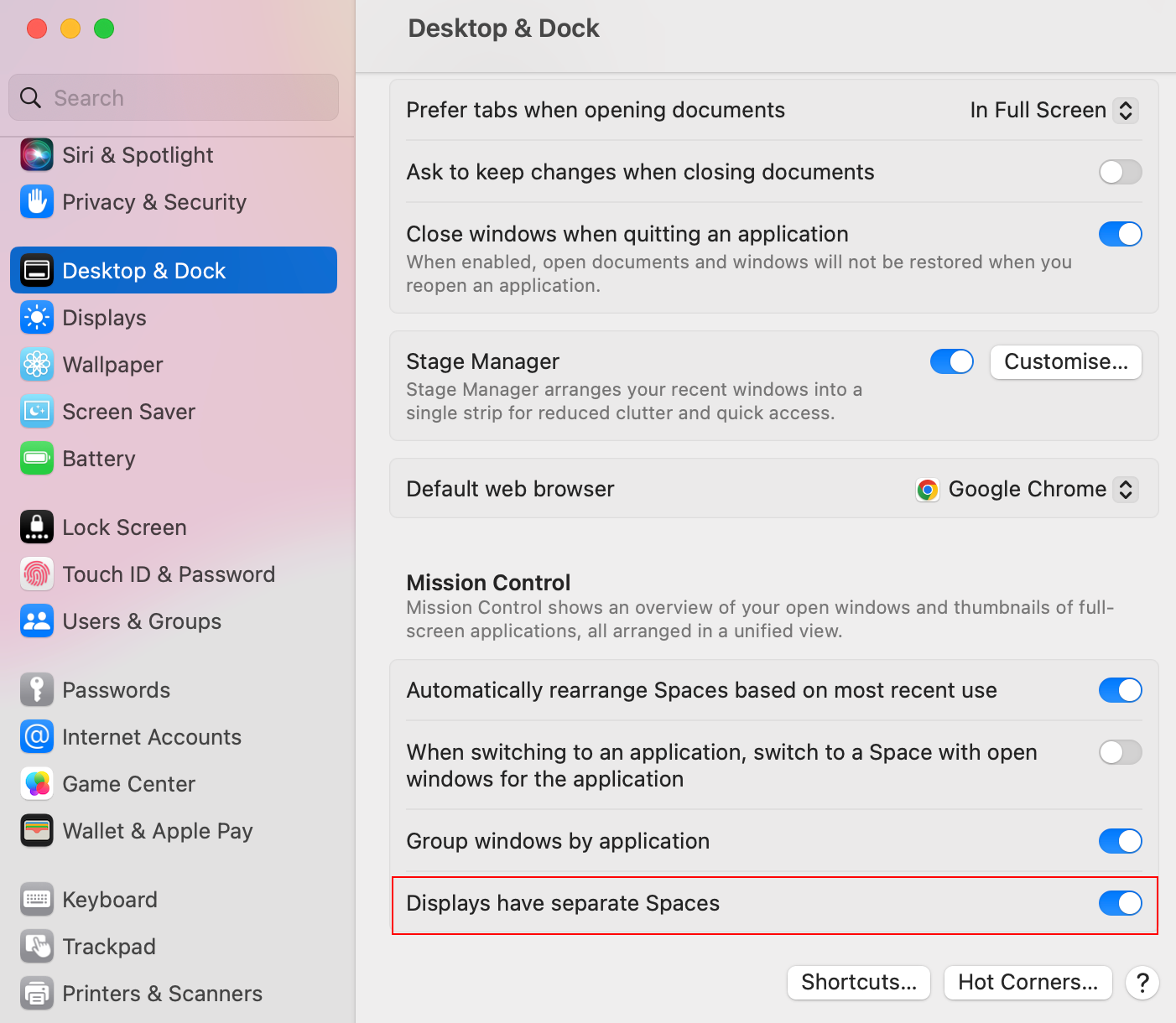
Schritt 2: Wenn das Kontrollkästchen aktiviert ist, deaktiviere es, damit das Betriebssystem ein einzelnes Fenster über mehrere Displays ausdehnen kann und diese wie ein großes, nahtloses Display funktionieren. Wenn du beide Monitore getrennt verwenden möchtest, aktiviere das Kontrollkästchen wieder.
Fazit
Ein Fenster über mehrere Desktops hinweg anzuzeigen ist ganz einfach. Es steigert die Produktivität, bietet ein immersives Erlebnis und fördert Multitasking. Achte jedoch darauf, dass du ein geeignetes Betriebssystem hast und dass dein zweiter Monitor und die Kabel mit deinem System kompatibel sind.
Probiere für deinen Bedarf an einem zweiten Monitor doch einmal Duex Float aus. Sein 15,6-Zoll-Touchscreen mit 1080p ist perfekt für Arbeit und Freizeit. Außerdem machen ihn das stapelbare Design, der integrierte Standfuß und die verschiedenen Anzeigemodi zu einer praktischen Wahl.
Entdecken Sie Technik-Gadgets


Hinterlasse einen Kommentar
Alle Kommentare werden vor der Veröffentlichung geprüft.
Diese Website ist durch hCaptcha geschützt und es gelten die allgemeinen Geschäftsbedingungen und Datenschutzbestimmungen von hCaptcha.