


Ob Sie Gamer, Programmierer, Aktienhändler, Finanzanalyst oder kreativ tätig sind: Sie wissen, dass mehrere Monitore Sie effizienter machen und Ihre Arbeit verbessern können.
Die passenden zusätzlichen Monitore zu finden, ist nur ein Teil der Aufgabe. Anschließend müssen sie zusammenarbeiten, damit Sie einen nahtlosen Arbeitsbereich erhalten, der das Display Ihres Laptops einbindet und Ihnen mehr Platz für Ihre Arbeit bietet.
Die Lösung: Schalten Sie Ihre Monitore in Reihe. Hier erfahren Sie, was Sie wissen müssen und wie es geht.
Was ist eine Daisy Chain?
Daisy Chaining, auch Multi-Stream Transport (MST) genannt, ist eine effiziente Methode, mehrere Monitore hintereinander anzuschließen. Üblicherweise müsste jedes Gerät an einen Videoanschluss Ihres Computers angeschlossen werden. Das kann die Anzahl der Monitore begrenzen und ein Kabelgewirr auf Ihrem Schreibtisch erzeugen. Beim Daisy Chaining verbinden Sie die Monitore mit kurzen Kabeln untereinander.
Diese praktische Alternative vergrößert die Bildschirmfläche und sorgt gleichzeitig für weniger Kabelsalat. Außerdem entfällt das Risiko, versehentlich das falsche Gerät auszustecken.
Checkliste für die Ausrüstung
Ein Daisy-Chain-Monitor-Setup einzurichten kann knifflig sein, besonders beim ersten Mal. Aber keine Sorge, das Ergebnis lohnt sich. Das benötigen Sie:
Kompatible Monitore
Stellen Sie sicher, dass Ihr PC und die angeschlossenen Monitore eine dieser beiden Verbindungstechnologien unterstützen: DisplayPort (v1.2) oder Thunderbolt (ab Version 3). So ermöglicht macOS das Daisy Chaining über Thunderbolt, während DisplayPort MST in der Regel für Windows- und Linux-Computer verwendet wird.
Denken Sie daran:
- Der Hauptcomputer sollte einen Ausgang haben.
- Monitore in der „Mitte der Kette“ sollten Ein- und Ausgänge haben.
- Der letzte Monitor in der Kette sollte einen Eingang haben.
Das ist das Geheimrezept für ein besonders leistungsfähiges Multi-Monitor-Setup.
Leistungsstarke Grafikkarten
Sehen Sie sich vor dem Start die Grafikkarten (GPUs) Ihrer Computer an. Prüfen Sie insbesondere, ob sie mehrere Bildschirme gleichzeitig unterstützen können.
Nur GPUs mit DisplayPort 1.2 MST funktionieren. Wenn Ihre GPU MST nicht unterstützt, können Sie online einen Treiber herunterladen.
Kabel und Anschlüsse prüfen
HDMI und andere USB-Anschlüsse eignen sich nicht für das Daisy Chaining. Verwenden Sie stattdessen Thunderbolt ab Version 3, da es eine höhere Bandbreite unterstützt. Sie können auch andere hochwertige, funktionsreiche Kabel verwenden, die Multi-Stream Transport unterstützen, etwa DisplayPort (ab Version 1.2) und Mini-DisplayPort.
Zur Not können Sie auch USB-C mit DisplayPort Alt Mode verwenden. Dieser Anschluss kann DisplayPort-Videosignale an externe Geräte übertragen und gleichzeitig Geräte laden und Daten übertragen.
Ihr Setup planen
Das sollten Sie wissen, bevor Sie Monitore in Reihe schalten (Daisy Chaining):
Das Layout ist entscheidend
Ein oft unterschätzter Vorteil von Daisy Chains: Du musst dir keine Gedanken ums Aufladen deiner Monitore machen. Solange deine Monitore sicher an eine Stromquelle angeschlossen sind, bleiben sie in der Kette aktiv, selbst wenn sie weit von deinem Laptop entfernt sind.
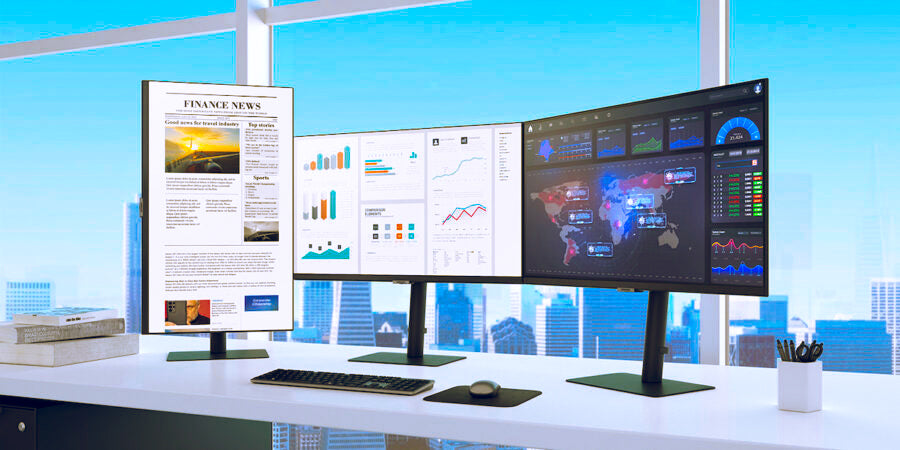
So kannst du die Ausrichtung deiner Monitore an verschiedene Aufgaben anpassen. Zum Beispiel kannst du einen im Hochformat zum Lesen von Code und einen anderen im Querformat zum Ansehen von Videos nutzen.
Nutze das Maximum, aber reize es nie voll aus
Die Anzahl der Monitore, die du per Daisy Chain verbinden kannst, hängt von der GPU deines Computers ab. Die meisten unterstützen bis zu drei Monitore. Die AMD W Series, 400 Series und Pro Wx Series unterstützen bis zu 4 DisplayPort-1.2-MSTs. Manche können sogar bis zu 6 anschließen!
So wirkt sich die Auflösung auf deine Kette aus
Verschiedene Verbindungstechnologien unterstützen unterschiedliche Bandbreiten. Die GPU deines Computers kann nur eine begrenzte Anzahl von Pixeln erzeugen. Mit jedem Display, das du der Kette hinzufügst, sinkt die Auflösung, was das Seherlebnis verschlechtert.
So viele Monitore kannst du bei bestimmten Auflösungen hinzufügen:
|
Bildschirmauflösung (60 Hz Bildwiederholrate) |
Anzahl der unterstützten Monitore in der Kette |
|
4096 x 2160 (4K x 2K) |
1 |
|
3840 x 2160 (Ultra HD, 4K) |
1 |
|
2560 x 1440 |
2 |
|
1920 x 1200 (WUXGA) |
4 |
|
1920 x 1080 (Full HD) |
4 |
|
1680 x 1050 |
5 |
So verbindest du Monitore per Daisy Chain: Eine Schritt-für-Schritt-Anleitung

Hier ist eine Anleitung in 3 Schritten zum Daisy Chaining von Monitoren mit DisplayPort und Thunderbolt:
Schritt 1: Hauptmonitor anschließen
Ist dein PC mit MST kompatibel? Aktiviere die Einstellungen bei Bedarf. Dann kannst du zum nächsten Schritt übergehen.
Schließe alle Monitore an eine Stromquelle an und verbinde dann deinen PC mit einem DisplayPort- oder Thunderbolt-Kabel mit dem DisplayPort- oder Thunderbolt-Eingang von Monitor 1.
Schalte als Nächstes die Geräte ein, öffne die „Anzeigeeinstellungen“, um sicherzustellen, dass das Betriebssystem beide Monitore erkennt, und lege den primären Monitor als Hauptanzeige fest.
Schritt 2: Weitere Monitore hinzufügen
Verwende ein DisplayPort-/Thunderbolt-Kabel, um DisplayPort oder Thunderbolt Out mit Monitor 1 zu verbinden (den du an den Hauptbildschirm angeschlossen hast). Verbinde den ersten Monitor mit einem passenden Kabel mit dem zweiten. Wiederhole den Vorgang, um weitere Monitore in der Kette anzuschließen.
Sobald alle angeschlossen sind, schalte sie ein und prüfe, ob sie den Hauptbildschirm duplizieren.
Schritt 3: Anzeigeeinstellungen konfigurieren
Wahrscheinlich brauchst du die Monitore nicht, um einen Bildschirm zu spiegeln. So verwendest du deine zusätzlichen Monitore als Erweiterung des Bildschirms:
- Gehe zu den Anzeigeeinstellungen:
- Unter Windows: Start > Einstellungen > System > Anzeige.
- Unter macOS: Apple-Menü > Systemeinstellungen > Displays (in der Seitenleiste)
- Unter Linux: Gehe zu Einstellungen und klicke dann auf Anzeige.
- Ordne die Monitore in der richtigen Reihenfolge an und verwende deinen Hauptmonitor als Primärbildschirm. Ziehe die anderen Monitore per Drag-and-drop in die gewünschte Reihenfolge.
- Passe die Auflösungen an. Die Auflösung deines Monitors leidet in der Regel mit jedem weiteren Monitor. Wenn du also angenehm arbeiten möchtest:
- Betreiben Sie Ihren Hauptmonitor, auf dem Sie visuelle Arbeiten wie Streaming, Grafikdesign und Rendering erledigen, mit der höchsten unterstützten Auflösung.
- Lassen Sie den zweiten Monitor, auf dem Sie Dokumente nachschlagen, auf mittlerer Auflösung laufen.
- Stellen Sie den Ersatzmonitor, auf dem Sie chatten oder Notizen machen, auf eine niedrigere Auflösung ein.
Testen Sie anschließend die Funktion. Arbeiten die Monitore entsprechend Ihrer Konfiguration einwandfrei? Werden die Monitore in der gewünschten Anordnung angezeigt?
Behebung häufiger Probleme
So lösen Sie häufige Probleme, die beim Daisy Chaining Ihrer Monitore auftreten können:
Unterschiedliche Auflösungen?
Es gibt Grenzen dafür, wie viele Bildschirme Sie an den Monitor anschließen können.
Zuerst einmal: Überschreiten Sie nicht das Limit. Wenn weiterhin Leistungsprobleme auftreten, gehen Sie in die Anzeigeeinstellungen jedes Monitors und wählen Sie Ihre bevorzugte Auflösung aus.
„Kein Signal“ wird angezeigt?
Prüfen Sie Ihre Kabel und stellen Sie sicher, dass sie nicht locker sitzen. Ziehen Sie sie ab und stecken Sie sie erneut ein, damit die Verbindung sicher ist. Wenn das nicht hilft, tauschen Sie das Kabel aus.
Aktualisieren Sie außerdem am besten Ihre Treiber, da alte Versionen MST nicht unterstützen.
Probleme mit der Anordnung?
Manchmal erkennt Ihr Betriebssystem Ihre per Daisy Chaining verbundenen Monitore nicht sofort, aber das lässt sich leicht beheben, indem Sie auf die Schaltfläche „Erkennen“ klicken.
Es kann auch sein, dass Ihre Bildschirme in der falschen Anordnung angezeigt werden. In diesem Fall gehen Sie zu Einstellungen > System > Anzeige > Mehrere Anzeigen > Diese Anzeigen erweitern > Anzeigen auswählen und neu anordnen. Dort können Sie sie per Drag-and-drop in die richtige Reihenfolge bringen.
Bewährte Methoden und Tipps
Gestalten Sie Ihr Daisy Chaining mit diesen genialen Tipps mühelos:
- Verwenden Sie wann immer möglich Thunderbolt (zertifizierte Kabel für 3 oder 4). Es hat eine höhere Bandbreite als DisplayPort und unterstützt dadurch mehrere Monitore besser.
- Lassen Sie die Bildschirme je nach Vorliebe im Spiegelungs- oder Erweiterungsmodus.
- Verwenden Sie die richtigen Monitore. Wählen Sie Modelle mit ergonomischen Funktionen wie Verstellbarkeit, adaptiver Bilddarstellung, Blaulichtfilter und einstellbaren Blickwinkeln. Sie entlasten Rücken und Nacken und lindern Augenbelastung und Ermüdung.
Wenn Sie eine Abkürzung zum Daisy Chaining suchen, können Sie eine Thunderbolt-Dockingstation verwenden, um die Möglichkeiten Ihres Laptops zu erweitern. Sie eignet sich hervorragend für schnelle Datenübertragungen und eine bessere Stromversorgung. Der einzige Nachteil: Sie kann für Kabelsalat sorgen, aber das lässt sich mit ein paar erstklassigen Kabelmanagement-Tricks leicht lösen.
Abschließende Gedanken
Daisy Chaining ist eine großartige Möglichkeit, Ihre Bildschirmfläche zu erweitern und dabei gestochen scharfe, klare und detailreiche Bilder zu erhalten. Verschaffen Sie sich mehr Platz zum Arbeiten und verändern Sie mit dem Angebot von Mobile Pixels, wie Sie arbeiten und spielen.
Entdecken Sie Technik-Gadgets


Hinterlasse einen Kommentar
Alle Kommentare werden vor der Veröffentlichung geprüft.
Diese Website ist durch hCaptcha geschützt und es gelten die allgemeinen Geschäftsbedingungen und Datenschutzbestimmungen von hCaptcha.