


Hast du dir einen neuen Monitor mit hoher Bildwiederholrate gegönnt?
Ob du kompetitive Ego-Shooter spielst, Videos bearbeitest oder einfach klarere Bewegungen und schnellere Reaktionen genießt: Hohe Bildwiederholraten sorgen für ein intensiveres Computererlebnis, bei dem sich die Action flüssiger anfühlt.
Mit der idealen Bildwiederholrate sorgst du für eine flüssige, natürliche Bildqualität und weniger Verzögerungen.
Hier findest du eine umfassende Anleitung zur Einstellung der Bildwiederholrate deines Monitors.
Was ist die Bildwiederholrate?
Die Bildwiederholrate gibt an, wie oft sich ein Bild pro Sekunde auf dem Bildschirm aktualisiert oder neu aufbaut. Sie wird in Hertz (Zyklen pro Sekunde) angegeben. Ein 60-Hz-Display aktualisiert den Bildschirm zum Beispiel 60-mal pro Sekunde, bei einer Bildwiederholrate von 120 Hz geschieht das 120-mal pro Sekunde und bei 144 Hz sogar 144-mal innerhalb einer einzigen Sekunde.
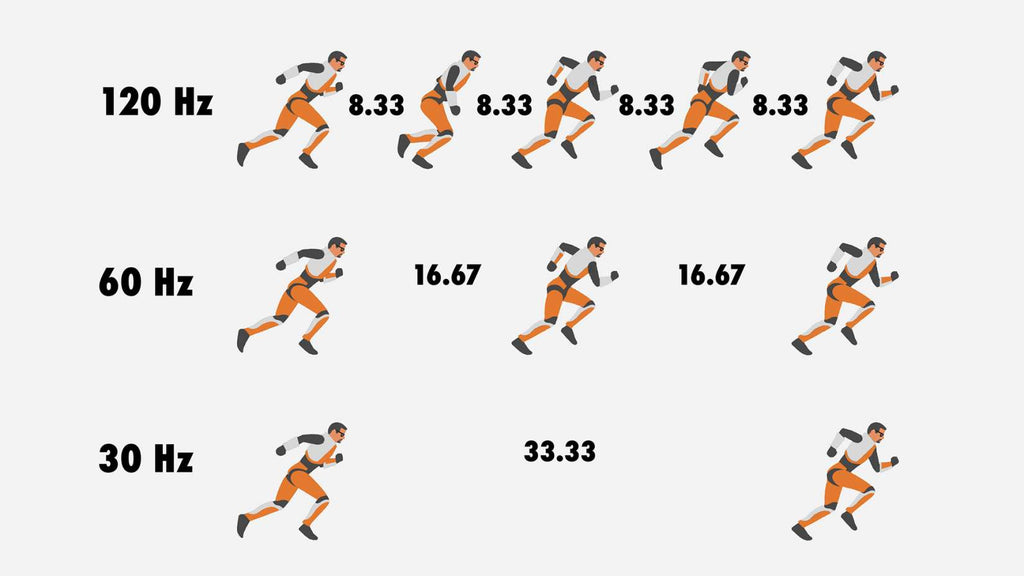
Die meisten Monitore unterstützen 60 Hz. Das ist ausreichend für eine ordentliche Bildqualität bei geringem Stromverbrauch. Wenn du jedoch unübertroffene Klarheit möchtest, bei der du alles im Detail siehst, lohnt sich vielleicht die Investition in höherwertige Modelle.
Die Bedeutung der Bildwiederholrate bei verschiedenen Computeraktivitäten
Unterschiedliche Aktivitäten, Inhalte und Anwendungen erfordern unterschiedliche Bildwiederholraten.
Wenn du deinen Monitor zum Beispiel zum Surfen im Internet, Schreiben, Bearbeiten oder Korrekturlesen von Dokumenten, Versenden von E-Mails oder für andere einfache Computeraufgaben nutzt, reichen 60 Hz aus. Diese Einstellung genügt, um das Scrollen flüssiger zu machen, sorgt für Sehkomfort und verlängert die Akkulaufzeit, da der Prozessor nicht zu stark belastet wird.
Wenn du dagegen als Grafikdesigner oder Rendering-Künstler viele visuell anspruchsvolle Aufgaben erledigst, sind leistungsstarke Monitore mit Bildwiederholraten von 120 Hz, 144 Hz und 240 Hz von unschätzbarem Wert. Sie aktualisieren die Bilder auf dem Bildschirm häufiger.
Das verringert Flackern, Bewegungsunschärfe, Eingabeverzögerung und Bildzerreißen auf dem Bildschirm und sorgt für eine extrem flüssige Wiedergabe von Inhalten. Dieselbe Konfiguration kommt auch Gamern, Entwicklern und Streamern zugute, die stark auf die Qualität ihrer Bilddarstellung angewiesen sind.
Zum Merken:
Hohe Bildwiederholraten erhöhen den Energieverbrauch deines Monitors, was sich deutlich auf den Akku auswirken kann. Nutze daher am besten die geteilte Bildschirmansicht deines Macs mit diesem Tastaturkürzel:
- Drücke Control + Command + F, um den Vollbildmodus zu aktivieren.
- Drücke Control + Pfeil nach oben oder F3, um Mission Control zu öffnen.
- Ziehe eine weitere App, mit der du arbeiten möchtest, auf die App, die im Vollbildmodus geöffnet ist.
- Klicke dann auf die Miniaturansicht der geteilten Ansicht.
Mit dieser Funktion können Sie mehrere Aufgaben gleichzeitig erledigen und in kürzerer Zeit mehr schaffen. Wenn es Ihnen zu unübersichtlich wird, können Sie die Menüleiste, das Dock sowie die Titel- und Symbolleiste des Fensters ausblenden und eine Seite größer als die andere machen, um die Darstellung individueller anzupassen.
Faktoren, die die Bildwiederholrate beeinflussen
Wenn eine hohe Bildwiederholrate Priorität hat, sollten Sie nicht nur die unterstützten Raten Ihres Monitors betrachten. Berücksichtigen Sie auch den Kompromiss bei der Bildschirmauflösung. Höhere Bildwiederholraten erhöhen die Anzahl der Pixel, die die Grafikkarte pro Bild berechnen muss. Das kann sich auf Ihre Bilder pro Sekunde (FPS) auswirken. Die allgemeine Bildqualität und Flüssigkeit der Inhalte können darunter leiden, und auch die Leistung anspruchsvoller Anwendungen und Websites kann deutlich beeinträchtigt werden.
Wichtig ist auch, dass Ihre Kabel und Peripheriegeräte zueinander kompatibel sind, damit Ihre Grafikkarte (GPU) und Ihr gesamtes Computersystem besser arbeiten. Wenn Sie mit der Bildqualität unzufrieden sind, verwenden Sie moderne Kabel, die hohe Bildwiederholraten oder Auflösungen unterstützen.
Wenn Sie zum Beispiel ein VGA-Kabel (Video Graphics Array) haben, liegt dessen Kapazität bei etwa 1920×1080 (1080p) mit 60 Hz. Daher unterstützt es möglicherweise nicht die maximale Bildwiederholrate Ihres Monitors. Tauschen Sie es deshalb am besten gegen ein DisplayPort-Kabel aus, das bis zu 4K-Auflösung mit bis zu 120 Hz verarbeitet. Oder wechseln Sie zu HDMI 2.1, das 4K mit bis zu 144 Hz unterstützt.

Vorbereitung auf die Änderung der Bildwiederholrate Ihres Monitors
Selbst High-End-Monitore mit hohen Bildwiederholraten müssen hin und wieder konfiguriert werden. Wenn Sie also Flackern oder Geisterbilder bemerken, sollten Sie eine Bildwiederholrate wählen, die besser zur jeweiligen Aufgabe passt. Doch bevor Sie das tun, sollten Sie Folgendes erledigen:
Die maximal unterstützte Bildwiederholrate prüfen
Wie hoch ist die Bildwiederholrate Ihres Monitors? Es gibt zwei Möglichkeiten, das herauszufinden.
- Option 1: Sehen Sie in der Bedienungsanleitung oder auf der Verpackung des Computers nach. Wenn Sie beides nicht zur Hand haben, finden Sie die Spezifikationen und besonderen Leistungsmerkmale des Produkts online.
- Option 2: Prüfen Sie die unterstützten Bildwiederholraten in den Einstellungen Ihres Betriebssystems. Je nach Betriebssystem gibt es kleine Abweichungen, aber im Allgemeinen gehen Sie so vor: Einstellungen > Anzeige > Erweiterte Anzeige > Anzeigeinformationen. Neben der Option „Bildwiederholrate auswählen“ erscheint ein Dropdown-Menü. Klicken Sie darauf, und Sie sehen eine Liste der unterstützten Bildwiederholraten. Die höchste ist das Maximum.
Anschlüsse prüfen
Das ist einer der wichtigsten Schritte.
Über Anschlüsse fließen Daten und Informationen zwischen Geräten. Wenn Ihr Display eine native Bildwiederholrate von 144 Hz hat, Ihre Kabel aber keine ähnliche Bandbreite bieten, wird die maximale Bildwiederholrate nicht erreicht. Wenn Sie also ein flüssiges Bild wünschen, achten Sie darauf, dass die Anschlüsse der neuesten Generation entsprechen, um Ruckeln oder Verzögerungen zu vermeiden.
Kompatibilität der Grafikkarte prüfen
Wenn Ihr Monitor nicht mit der richtigen Bildwiederholrate läuft, prüfen Sie, ob Ihre Grafikkarte (GPU) damit kompatibel ist. Ist sie veraltet und liefert nicht die gewünschten hohen Bildraten, müssen Sie Ihre Treiber aktualisieren, um ihr Potenzial in Bezug auf Flüssigkeit und Reaktionsfähigkeit voll auszuschöpfen.
Das lässt sich unter Windows manuell oder automatisch über den Geräte-Manager erledigen. Wenn Sie ein macOS-Gerät haben, können Sie das über die Systemeinstellungen tun.
Klingt nach viel? Das kann es auch sein.
Die gute Nachricht: Die meisten Nutzer müssen nicht selbst Hand anlegen, sofern Ihr Gerät und Ihre GPU Adaptive-Sync-Technologien wie NVIDIA, AMD und VESA unterstützen. Diese GPU-Marken passen die Bildwiederholrate Ihres Monitors automatisch an die Bildrate der GPU an. So lassen sich Probleme wie Screen Tearing, Ruckeln und Eingabeverzögerung vermeiden oder beseitigen.
Sicherheitshinweise und Warnungen
Die Änderung der Bildwiederholrate Ihres Monitors kann die Art, wie Sie arbeiten und spielen, verändern und für ein angenehmes Seherlebnis sorgen. Wenn Sie ihn aber dauerhaft mit der maximal unterstützten Bildwiederholrate betreiben, kann das Bild aufgrund von Pixelinversion flimmern.
Das Übertakten Ihres PCs und die Nutzung von Bildwiederholraten über den empfohlenen Einstellungen hinaus durch benutzerdefinierte Auflösungen kann außerdem die Eingangsschaltkreise beschädigen und mit der Zeit zu Überhitzung und Schäden an der Grafikkarte führen.
Wenn Sie das Beste aus Ihrer Investition herausholen möchten, achten Sie darauf, dass Ihre Bildwiederholraten innerhalb des spezifischen Bereichs Ihres Monitors liegen und mit der Bildrate synchron bleiben. So sorgen Sie für eine ordentliche Wiedergabequalität und besonders flüssige Bewegungen auf dem Bildschirm.
Andernfalls kann es sich durch ein verzerrtes Bild, Tearing und Grafikfehler bemerkbar machen.
Manchmal möchten Sie die Bildwiederholrate vielleicht erhöhen oder verringern, um den Anforderungen bestimmter Anwendungen gerecht zu werden. In diesem Fall können Sie die Einstellungen anpassen. Erstellen Sie aber unbedingt einen Systemwiederherstellungspunkt, um Schäden an Ihrem Gerät zu vermeiden. Wenn bei Ihren Änderungen etwas schiefgeht, hilft es sehr, die vorherigen Einstellungen schnell wiederherstellen zu können.
So ändern Sie die Bildwiederholrate Ihres Monitors
Sobald Sie die Schritte im vorherigen Abschnitt durchgeführt haben, ist es ziemlich einfach, die Bildwiederholrate Ihres Monitors zu ändern.
Wie Sie vorgehen, hängt von Ihrem Betriebssystem ab. Hier finden Sie eine Schritt-für-Schritt-Anleitung zur Behebung von instabilen Anzeigeproblemen für drei beliebte Betriebssysteme:
Für Windows-Nutzer
So ändern Sie die Bildwiederholrate Ihres Monitors unter Windows 11, 10 und 8:
- Rufen Sie Ihre Anzeigeeinstellungen auf:

- Klicken Sie in Windows 11 und 10 mit der rechten Maustaste auf eine leere Stelle auf Ihrem Desktop und wählen Sie Anzeigeeinstellungen. Sie gelangen auch über Einstellungen > Anzeige dorthin.
- Wenn Sie Windows 8 verwenden, öffnen Sie die Systemsteuerung über das Power-User-Menü. Wählen Sie dann im Fenster in der Liste der Optionen „Anzeige“ aus.
- Weiter mit dem nächsten Schritt:
- Wenn Sie in Windows 11 im Bildschirm „System > Anzeige“ sind, scrollen Sie nach unten und wählen Sie unter „Verwandte Einstellungen“ die Option „Erweiterte Anzeige“.
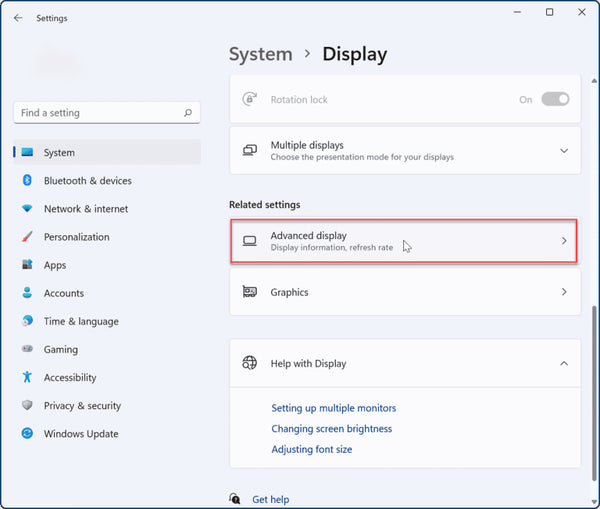
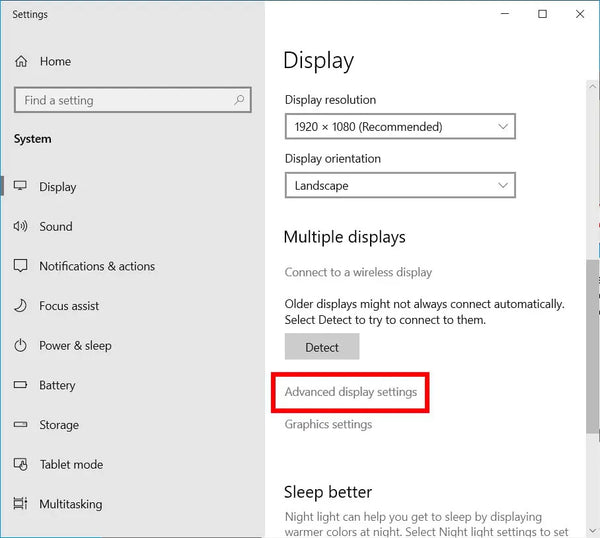
- Wenn Sie in Windows 10 den Einstellungsbildschirm sehen, wählen Sie unten im rechten Bereich „Erweiterte Anzeigeeinstellungen“.
- Klicken Sie in Windows 8 auf „Erweiterte Einstellungen“ und wählen Sie dann im linken Bereich des Anzeigefensters „Auflösung anpassen“.
- Wenn Sie in Windows 11 im Bildschirm „System > Anzeige“ sind, scrollen Sie nach unten und wählen Sie unter „Verwandte Einstellungen“ die Option „Erweiterte Anzeige“.
- Wenn Sie mehrere Monitore verwenden, wählen Sie unter „Anzeige auswählen“ im Dropdown-Menü den Monitor aus, dessen Bildwiederholfrequenz Sie ändern möchten.
- Wählen Sie im nächsten Menü die Registerkarte „Monitor“.
- Bildwiederholfrequenz anpassen:
- Suchen Sie unter Windows 11 die Bildwiederholfrequenz und klicken Sie auf das Dropdown-Feld, um die gewünschte Frequenz auszuwählen. Sie können auch die Dynamische Bildwiederholfrequenz (DRR) aktivieren, für ein reaktionsschnelleres Seherlebnis.
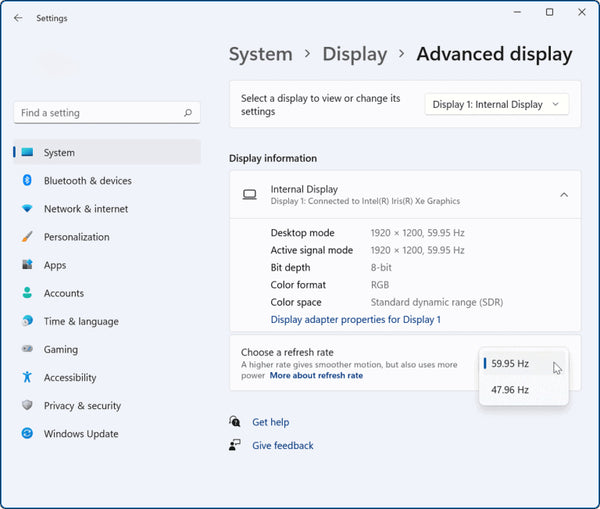
- Wählen Sie in Windows 10 und 8 im Einstellungsbildschirm „Eigenschaften des Grafikadapters anzeigen“. Dadurch öffnen sich die Eigenschaften von Monitor und Grafikkarte. Klicken Sie auf die Registerkarte „Monitor“ und wählen Sie Ihre bevorzugte Bildwiederholfrequenz.
- Suchen Sie unter Windows 11 die Bildwiederholfrequenz und klicken Sie auf das Dropdown-Feld, um die gewünschte Frequenz auszuwählen. Sie können auch die Dynamische Bildwiederholfrequenz (DRR) aktivieren, für ein reaktionsschnelleres Seherlebnis.
- Wählen Sie „Übernehmen“, um die Änderungen zu bestätigen.
Nachdem Sie die gewünschte Bildwiederholfrequenz ausgewählt haben, kann Ihr Display kurz flackern, bevor die Änderungen wirksam werden. Das ist normal. Wenn Ihr Bildschirm jedoch schwarz wird oder nach der Änderung instabil läuft, gehen Sie wie folgt vor:
- Starten Sie Ihren Grafiktreiber neu oder aktualisieren Sie ihn.
- Aktivieren Sie die niedrige Auflösung.
- Deaktivieren Sie G-Sync und V-Sync für alle Anwendungen.
Wenn diese Schritte nicht funktionieren, senken Sie die Bildwiederholfrequenz und starten Sie Ihren Computer neu.
Für macOS-Nutzer
Nicht alle Mac-Displays sind gleich. Nur manche erlauben es, die Bildwiederholfrequenz zu ändern, zum Beispiel das 16-Zoll-MacBook Pro, das 14-Zoll-MacBook Pro und das Pro Display XDR.
Wenn Sie also eines dieser Mac-Produkte besitzen, können Sie es so konfigurieren:
- Wählen Sie Apple-Menü > Systemeinstellungen oder „Systemeinstellungen“.
- Wählen Sie „Systemeinstellungen“ und klicken Sie auf „Displays“.
- Halten Sie die Wahltaste (Option) gedrückt und klicken Sie auf die Optionsschaltfläche „Skaliert“, um zu sehen, welche Bildwiederholfrequenzen verfügbar sind. Standard sind 60 Hertz. Falls das für Sie nicht passt, wählen Sie zwischen 59,94 Hertz, 50 Hertz, 48 Hertz und 47,95 Hertz.

- Die Anzeigeeinstellungen werden erst übernommen, nachdem die Änderungen angewendet wurden. Sie können sich Inhalte ansehen oder ein Video bearbeiten, um zu prüfen, wie die Änderungen auf dem Bildschirm aussehen.
Gehen Sie genauso vor, um die gewünschte Bildwiederholrate auf externen Monitoren für den Mac einzustellen. Stellen Sie nur sicher, dass er mit dem Mac verbunden ist, bevor Sie beginnen.
Profi-Tipps:
Wenn Sie ein Modell mit Apple Silicon haben, können Sie ProMotion aktivieren. Damit erhalten Sie auf unterstützten Bildschirmen eine adaptive Bildwiederholrate (doppelt so schnell pro Sekunde!!).
Wählen Sie unbedingt eine Bildwiederholrate, die zur Bildrate der angesehenen Inhalte passt. Haben die Inhalte zum Beispiel 24 Bilder pro Sekunde, ist eine Bildwiederholrate von 48 Hz die beste Wahl. Andernfalls kommt es zu Bildfehlern wie Tearing oder dem Soap-Opera-Effekt, was das Seherlebnis beeinträchtigt.
Wenn Sie fertig sind, empfehlen wir, wieder zu den Standardeinstellungen Ihres Bildschirms zurückzukehren, da alltägliche Computeraufgaben in der Regel geringere Anforderungen an die Bildwiederholrate stellen.
Für Linux-Nutzer
So ändern Sie die Bildwiederholrate in verschiedenen Linux-Desktop-Umgebungen:
Wenn Sie Gnome Shell (Ubuntu) oder KDE Plasma 5 verwenden:
- Drücken Sie die Windows-Taste auf der Tastatur.
- Geben Sie im angezeigten Suchfeld „Anzeige“ ein.
- Wählen Sie in den angezeigten Suchergebnissen „Anzeige“ aus, um die Einstellungen für die Bildwiederholrate Ihres Desktops zu öffnen.
- Suchen Sie dort den Bereich „Bildwiederholrate“. Dort finden Sie ein Dropdown-Menü mit den für Ihren Bildschirm verfügbaren Optionen.
- Wählen Sie eine von Ihrem Monitor unterstützte Option aus, und schon sind Sie fertig!
Wenn Sie XFCE oder Mate verwenden, können Sie Ihre Bildwiederholrate per Befehl ändern.
- Drücken Sie Alt + F2, um die Schnellstart-Anwendung zu öffnen.
- Geben Sie „mate-control-center“ in das Textfeld ein, wenn Sie Mate verwenden, bzw. „xfce4-settings-manager“, wenn Sie die Desktop-Umgebung XFCE nutzen.
- >Drücken Sie die Eingabetaste, um den Befehl auszuführen.
- Scrollen Sie im Kontrollzentrum nach unten zum Bereich „Hardware“ und wählen Sie die Schaltfläche „Anzeige“, um die XFCE-Anzeigeeinstellungen zu öffnen.
- Wählen Sie „Bildwiederholrate“ im Dropdown-Menü aus und legen Sie die passende Einstellung für Ihren Monitor fest. Klicken Sie dann auf „Systemweit anwenden“, um die Änderungen zu bestätigen.
Dieser Leitfaden hilft Ihnen, Ihre bevorzugte Bildwiederholrate ohne Bildzerreißen (Tearing) auszuwählen und zu nutzen. Sollten Sie dabei Probleme haben, finden Sie in Diskussionsforen ganz einfach Hilfe von der Community.
Abschließende Gedanken
Die richtigen Bildwiederholraten sorgen für ein intensives Erlebnis und lassen Sie Ihren Computer mit neuen Augen sehen. Wenn Sie die Einstellungen der Plug-and-Play-Mobile Pixels Monitore anpassen, können Sie Ihr Seh-, Arbeits- und Spielerlebnis wie ein Profi verbessern.
Besuchen Sie noch heute unsere Website und entdecken Sie Zubehör und Peripheriegeräte, mit denen Sie Ihre kreative Vision verwirklichen können.
Entdecken Sie Technik-Gadgets


Hinterlasse einen Kommentar
Alle Kommentare werden vor der Veröffentlichung geprüft.
Diese Website ist durch hCaptcha geschützt und es gelten die allgemeinen Geschäftsbedingungen und Datenschutzbestimmungen von hCaptcha.