


Farbgenauigkeit ist entscheidend für visuelle Inhalte wie Grafikdesign, Fotos, Videos und Spiele. Ungenaue Farbdarstellungen auf Bildschirmen untergraben das kreative Können und die Bemühungen der Künstler. Nichts frustriert Profis und Enthusiasten mehr als ein Monitor, der die wahren Farben ihrer Arbeit nicht wiedergibt.
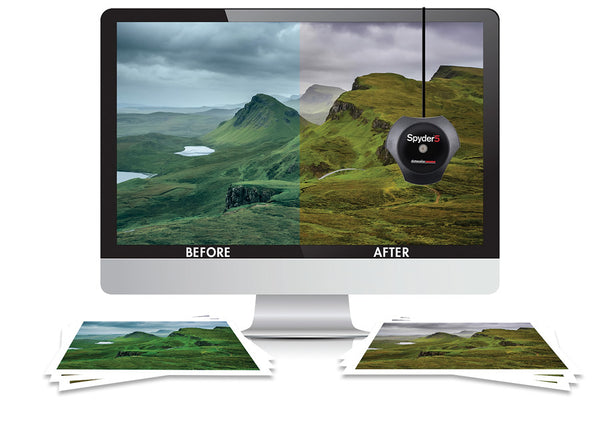
Ein Monitor hingegen, der ein Bild oder Video genau darstellt, kann das Leben leichter machen. Es wird weniger Zeit zum Bearbeiten und Korrigieren von Farben benötigt, und gleichzeitig wird Konsistenz über Geräte hinweg erreicht, etwa bei in Reihe geschalteten Monitoren (Daisy-Chain). Richtig kalibrierte Monitore sorgen für höhere Arbeitseffizienz und besseres Management, Kosteneinsparungen und zufriedene Kunden.
Zum Glück lassen sich die Farben auf dem Bildschirm durch eine Monitorkalibrierung korrigieren.
Was ist Monitorkalibrierung?
Bei der Monitorkalibrierung werden die Einstellungen des Monitors fein abgestimmt, um eine präzise Farbdarstellung sicherzustellen. Es ist wichtig, zu wissen, wie das richtig geht, denn ein korrekt kalibriertes Display spart Zeit, Geld und Energie.
Diese Tools benötigen Sie vor dem Start
Für die Monitorkalibrierung stehen verschiedene Tools zur Verfügung. Sie können die am besten geeigneten Tools auf dem Markt auswählen, abhängig von Ihrem Budget, der für Ihre Arbeit erforderlichen Genauigkeit, dem Betriebssystem Ihres Computers und den zusätzlichen Funktionen, die Sie benötigen.
Zu den beliebten Optionen gehören reine Softwarelösungen und fortschrittlichere externe Hardwaregeräte, sogenannte Colorimeter.
Software-Tools
Computerhersteller wie Microsoft und Mac bieten integrierte Software zur Monitorkalibrierung an. Sie können auch Lösungen von Drittanbietern im Fachhandel und in digitalen Shops kaufen. Wenn Sie sich für Letzteres entscheiden, können Sie die Produkte einfach herunterladen und auf Ihrem Computer installieren.
Diese Softwaresysteme dienen dazu, die Einstellungen der Grafikkarte zu optimieren. Sie enthalten Anleitungen und Referenzen, die Ihnen zeigen, wie Sie Helligkeit, Farbkontrast usw. nach Ihren Wünschen anpassen.
Hardware-Tools
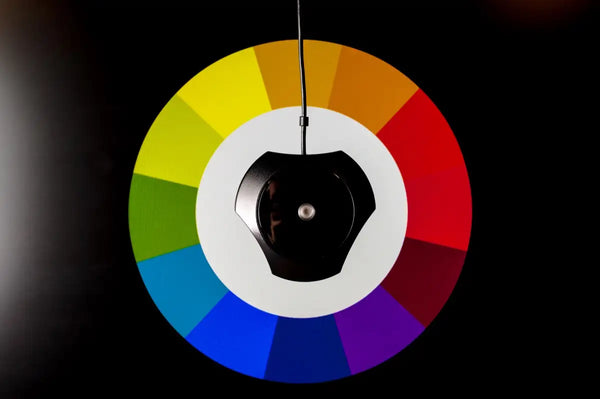
Sie können auch ein fortschrittlicheres Hardware-Kalibrierungstool wie SpyderX, X-Rite i1Display Pro und andere renommierte Colorimeter verwenden. Sie gelten als Investition für Profis, die besonders präzise und konsistente visuelle Ergebnisse wünschen.
Diese Geräte werden über den USB-Anschluss mit Ihrem Monitor verbunden. Sie werden mit Software geliefert, die Sie auf der Website des Herstellers herunterladen können. Während Sie sie verwenden, arbeiten die integrierten Sensoren der Hardware mit der Software zusammen und erstellen ein Kalibrierungsprofil.
Hardware-Tools messen außerdem das Umgebungslicht in Ihrem Raum und nehmen entsprechende Anpassungen vor.
Farbgenauigkeit verstehen
Was ist Farbgenauigkeit? Es ist wichtig, dieses Konzept zu verstehen, um deinen Bildschirm erfolgreich zu kalibrieren. Du musst drei Aspekte kennen: Farbraum, Helligkeit und Kontrast sowie Auflösung und Bildwiederholrate.
Farbraum
Der Farbraum beschreibt den Bereich an Farben, die der Monitor darstellen kann. Je größer der Farbraum deines Monitors, desto mehr Farben kann er nutzen. Um Farbräume einzuteilen und die Fähigkeiten von Monitoren leichter verständlich zu machen, gibt es in der Computerbranche bestimmte Farbstandards.
- sRGB ist der gängigste Standard. Er bietet minimale Verzögerung bei nur wenigen Abweichungen. Die meisten Monitore, Fernseher und Kameras verwenden sRGB-Farbsysteme.
- Adobe RGB, von Adobe Systems entwickelt, umfasst mehr Farben als sRGB. Sein großer Umfang ermöglicht eine präzise Wiedergabe gesättigter und lebendiger Farbtöne und eignet sich daher ideal für Druck, Fotografie und Grafikdesign.
- DCI-PC wurde von der Society of Motion Pictures and Television Engineers eingeführt. Dieser Farbraum eignet sich zum Aufnehmen und Projizieren digitaler Videos. Er ist größer als sRGB und der Standard, den Kinoprojektoren und die interne Kamera des iPhone X verwenden.
Das sind nicht die einzigen Farbraumstandards. Die ersten beiden werden jedoch am häufigsten verwendet.
Helligkeit und Kontrast
Die Helligkeit beschreibt, wie viel Licht dein Display abgibt. Höhere Helligkeit bedeutet hellere Farben, niedrigere Helligkeit dunklere Farben.
Der Kontrast beschreibt, wie stark sich helle und dunkle Farben voneinander abheben.
Du kannst diese Werte vor der Kalibrierung in den Anzeigeeinstellungen deines Computers so nah wie möglich an deine Vorlieben anpassen.
So kalibrierst du deinen Monitor: Schritt-für-Schritt-Anleitung
Die Monitorkalibrierung ist keine Raketenwissenschaft, und die Werkzeuge werden mit Anleitung geliefert. Dennoch erfordert der Vorgang eine gute Vorbereitung und Schritte, die befolgt werden müssen.
1. Vorbereitung
Stelle den Monitor in einer Umgebung mit gleichmäßigem Licht auf. Halte ihn von blinkenden Lichtern und zu hellen Bereichen fern, um Farbverfälschungen zu vermeiden.
Schalte den Monitor ein und lasse ihn etwa 30 Minuten lang warmlaufen. So hat er Zeit, sich an deine Umgebungsbeleuchtung anzupassen.
2. Grundeinstellungen
Passe mit den integrierten Einstellungen deines Computers die Helligkeit und den Kontrast des Monitors nach deinen Vorlieben an.
Stelle die Auflösung des Monitors vor der Feinabstimmung unbedingt auf die Standardkonfiguration ein.
Stelle sicher, dass sich dein Computer nicht im Energiesparmodus befindet. Dadurch kann dein Bildschirm abgedunkelt werden und die Farben können ungenau dargestellt werden.
3. Ein Kalibrierungsgerät oder Colorimeter verwenden
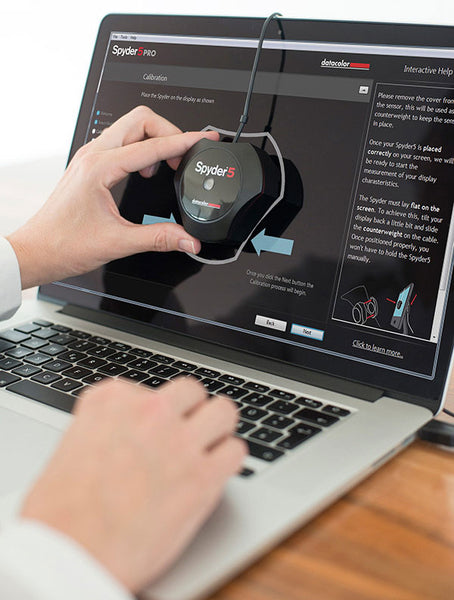
Lade die Software herunter, installiere und aktiviere sie mit deinem Kalibrierungsgerät. Du findest sie auf der Website des Herstellers.
Schließen Sie das Colorimeter über den USB-Anschluss an den Monitor an.
Befolgen Sie die Anweisungen der Software, um optimale Ergebnisse zu erzielen.
4. Manuelle Kalibrierung (ohne Colorimeter)
Windows und MacOS bieten Tools und Ressourcen zur Monitorkalibrierung, mit denen Sie eine präzisere Farbdarstellung erzielen.
Wie kalibriert man einen Mac-Monitor?
- Sie können Ihren Mac-Monitor mit dem integrierten Assistenten für die Displaykalibrierung anpassen. Gehen Sie einfach zu Apple-Menü > Systemeinstellungen.
- Scrollen Sie nach unten und klicken Sie in der Seitenleiste auf „Displays“. Klicken Sie auf das Einblendmenü neben „Farbprofil“.
- Wählen Sie „Anpassen“. Sie sehen das Farbprofil Ihres Monitors und eine Liste weiterer Farbprofile.
- Klicken Sie auf die Schaltfläche +, um den Assistenten für die Displaykalibrierung zu öffnen. Er zeigt Ihnen, wie Sie Ihre Einstellungen anpassen und Ihr kalibriertes Farbprofil erstellen.
Wie kalibriert man einen Windows-Monitor?
- Gehen Sie zu Systemsteuerung > Farbverwaltung > Erweitert.
- Klicken Sie auf die Schaltfläche „Anzeige kalibrieren“. Sie sehen mehrere Optionen zur Anpassung Ihrer Farbeinstellungen, mit einem Referenzbild als Orientierung.
Sie können auch die Einstellungen für Ihre Videoanzeige kalibrieren. - Gehen Sie zu Einstellungen > System > Anzeige > HDR > Displaykalibrierung für HDR-Video.
- Kalibrieren Sie Ihr Display mit den verfügbaren Optionen.
Test nach der Kalibrierung
Es gibt Testbilder im Internet, mit denen Sie Ihren neu kalibrierten Monitor beurteilen können. Öffnen Sie dazu einfach nach der Kalibrierung ein Testbild. Achten Sie auf Farbverläufe, Übergänge, natürliche Hauttöne, Schatten usw.
Eine weitere Möglichkeit ist spezielle Software. Sie ist für Farbgenauigkeitstests ausgelegt und nutzt integrierte Funktionen zur Überprüfung der Kalibrierung. Laden Sie die Software herunter und folgen Sie den Anweisungen. Sie zeigt Testmuster und Farbfelder zur visuellen Beurteilung an und misst und analysiert gleichzeitig die Farbdarstellung Ihres Monitors.
Monitorkalibrierung beibehalten
Wie jedes andere Gerät unterliegen auch Monitore dem Alterungsprozess und Umwelteinflüssen wie Staubablagerungen, Hitze und Feuchtigkeit sowie langem Gebrauch. Deshalb ist es wichtig, Ihren Monitor einmal im Monat auf Farbgenauigkeit zu kalibrieren, besonders wenn Sie ihn für farbkritische Arbeiten nutzen.
Fazit
Ein gut kalibrierter Monitor hilft Ihnen, grafikintensive Arbeiten zu optimieren. Sie können Ihren Monitor zwar auch manuell kalibrieren, aber ein Kalibrierungstool spart Zeit und ist ideal für Einsteiger.
Wenn es um lebensechte und anpassbare Displays geht, ist Mobile Pixels kaum zu übertreffen. Ob Sie ein tragbares Dual-Display oder stapelbare Einzelmonitore suchen: Mit Mobile Pixels arbeiten und spielen Sie so, wie Sie es möchten.
Entdecken Sie Technik-Gadgets


Hinterlasse einen Kommentar
Alle Kommentare werden vor der Veröffentlichung geprüft.
Diese Website ist durch hCaptcha geschützt und es gelten die allgemeinen Geschäftsbedingungen und Datenschutzbestimmungen von hCaptcha.